Guía de instalación

Configure su entorno de QAiry

Todo lo que necesita para pasar del paquete de instalación a su primera audiencia programada. Empiece en Salesforce Marketing Cloud y termine la configuración dentro de QAiry.

12 pasos en dos partes Quién: un administrador de Marketing Cloud Dónde: Marketing Cloud Engagement y después QAiry
Parte 1

Instalar QAiry en Marketing Cloud

QAiry funciona dentro de Salesforce Marketing Cloud Engagement como un paquete instalado. Estos cinco pasos se hacen una sola vez y los realiza un administrador de Marketing Cloud.

1

Comprobar los requisitos previos

  • Tiene acceso de administrador a su cuenta de Marketing Cloud.
  • Ha cerrado todas sus sesiones de Marketing Cloud antes de empezar.
  • Si utiliza Chrome, borre las cookies para evitar problemas de autenticación.
2

Instalar el paquete

  1. Solicite su enlace de instalación y ábralo.
  2. Inicie sesión en Marketing Cloud si se le pide.
  3. Haga clic en Install Package.

Puede comprobar el resultado en cualquier momento en Marketing Cloud, en Setup, Installed Packages.

3

Activar el paquete en las business units que necesite

Marketing Cloud: Setup, Installed Packages, QAiry, Access

El paquete solo está disponible en las business units donde lo active. En la sección Access, seleccione cada business unit que vaya a usar QAiry.

  • Incluya siempre la business unit principal.
  • Añada cada business unit secundaria en la que su equipo cree audiencias.
¿Cuántas business units?

El número de business units y de usuarios incluidos depende de su plan. Consulte los precios.

4

Dar acceso a sus usuarios

Marketing Cloud: Setup, Installed Packages, QAiry, Access

En la misma sección Access, conceda el paquete a los usuarios que trabajarán en QAiry. Solo los usuarios con acceso ven QAiry en su menú de Marketing Cloud.

  • Dé acceso a las personas que crean, revisan o programan audiencias.
  • Lo que cada persona puede hacer dentro de QAiry se define después con los roles, en el paso 10.
5

Abrir QAiry primero desde la business unit principal

Marketing Cloud: AppExchange, QAiry
  1. Actualice Marketing Cloud y cambie a su business unit principal.
  2. Abra AppExchange y después QAiry. Inicia sesión automáticamente con su usuario de Marketing Cloud.
  3. Después cambie a cada business unit secundaria y abra QAiry allí una vez. Así se registra la business unit en QAiry.
Primero la business unit principal

Si su cuenta tiene una business unit principal, instale e inicie sesión desde la principal antes de abrir QAiry en una business unit secundaria. De lo contrario, la instalación puede no funcionar correctamente.

La primera persona que abre QAiry se convierte en su Administrador.

Parte 2

Configurar su espacio de trabajo dentro de QAiry

QAiry crea mejores audiencias cuando conoce sus datos. Conecte sus Data Extensions, indique a QAiry cómo se relacionan y describa su negocio. Siga los pasos en orden: cada uno se apoya en el anterior.

Las capturas de pantalla muestran un espacio de demostración con datos ficticios y la interfaz en inglés. Por eso los nombres de botones y menús se citan en inglés. Haga clic en una captura para abrirla a tamaño completo.

6

Revisar sus business units

QAiry: Settings, Manage your business unit

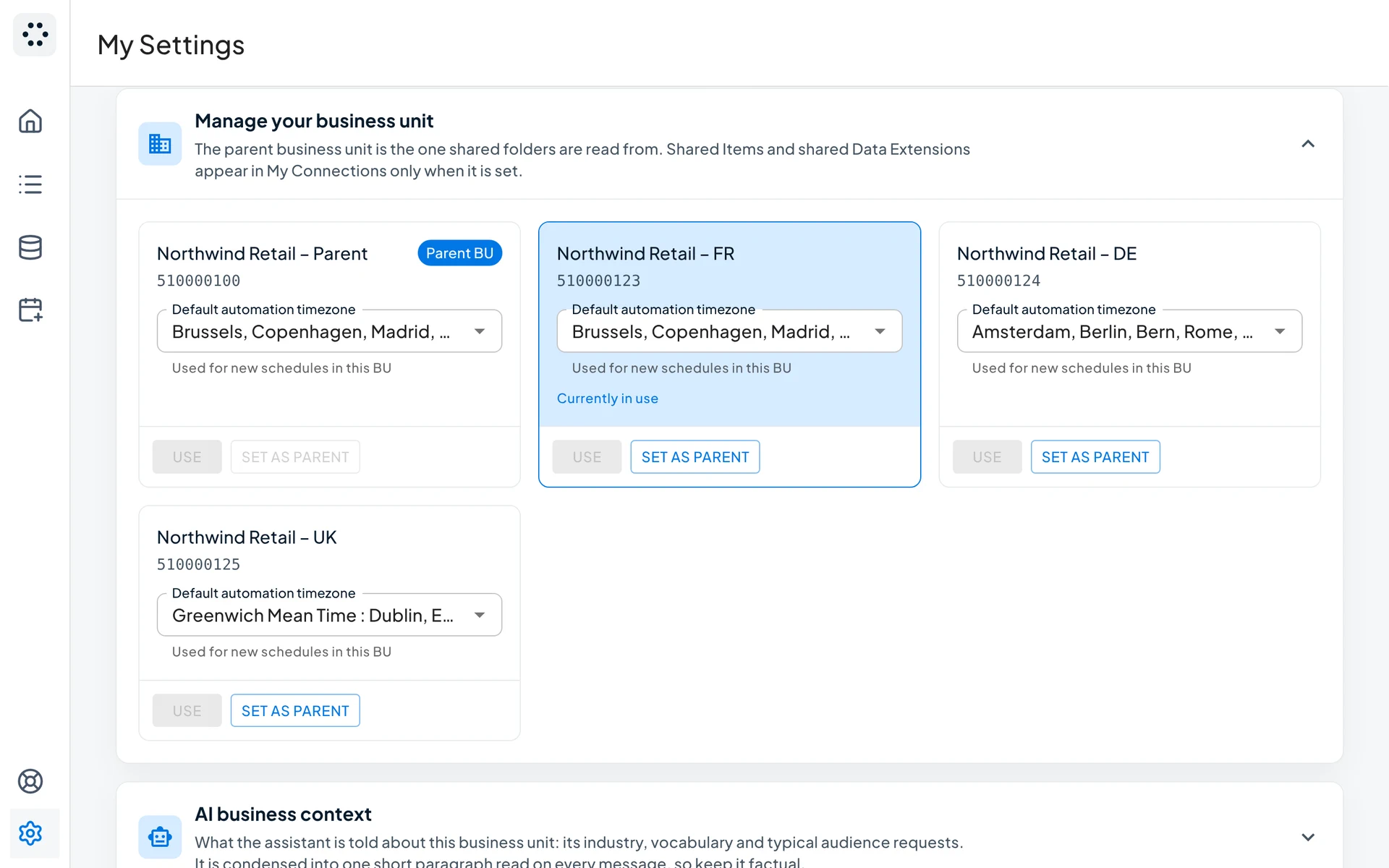
Cada business unit desde la que ha abierto QAiry aparece aquí como una tarjeta con su nombre y su MID. La que está usando muestra Currently in use.

  1. Compruebe que la business unit correcta lleva la etiqueta Parent BU. Si no, haga clic en Set as parent en la business unit que contiene sus carpetas compartidas.
  2. En cada tarjeta, defina el Default automation timezone. Las nuevas programaciones de esa business unit empiezan con esta zona horaria.
Ajustes de QAiry, Manage your business unit: cuatro tarjetas de business units con su MID, la etiqueta Parent BU, la business unit en uso y una zona horaria predeterminada en cada tarjeta
Manage your business unit. Una tarjeta por business unit, con la etiqueta de la principal, la que está en uso y su zona horaria predeterminada.
Por qué importa la principal

Los Shared Items y las Data Extensions compartidas se leen desde la business unit principal. Solo aparecen en QAiry cuando hay una principal definida.

Para trabajar en otra business unit, cambie de business unit en Marketing Cloud y vuelva a abrir QAiry.

7

Conectar sus Data Extensions

QAiry: Datamodel (My Connections)

Nada se importa automáticamente. Usted elige qué Data Extensions puede usar QAiry y las describe para que la IA entienda qué contienen.

  1. Explore sus carpetas de Marketing Cloud a la izquierda y abra una carpeta.
  2. En una Data Extension, abra el menú y elija View.
  3. Rellene la Description (obligatoria) y, si le resulta útil, un Alias.
  4. Revise la descripción de cada campo. Haga clic en Fill with AI para generar las que faltan y después corríjalas.
  5. Haga clic en Sync. El estado cambia a Connected.
  6. Abra Synchronized y active las Data Extensions que la IA debe usar.
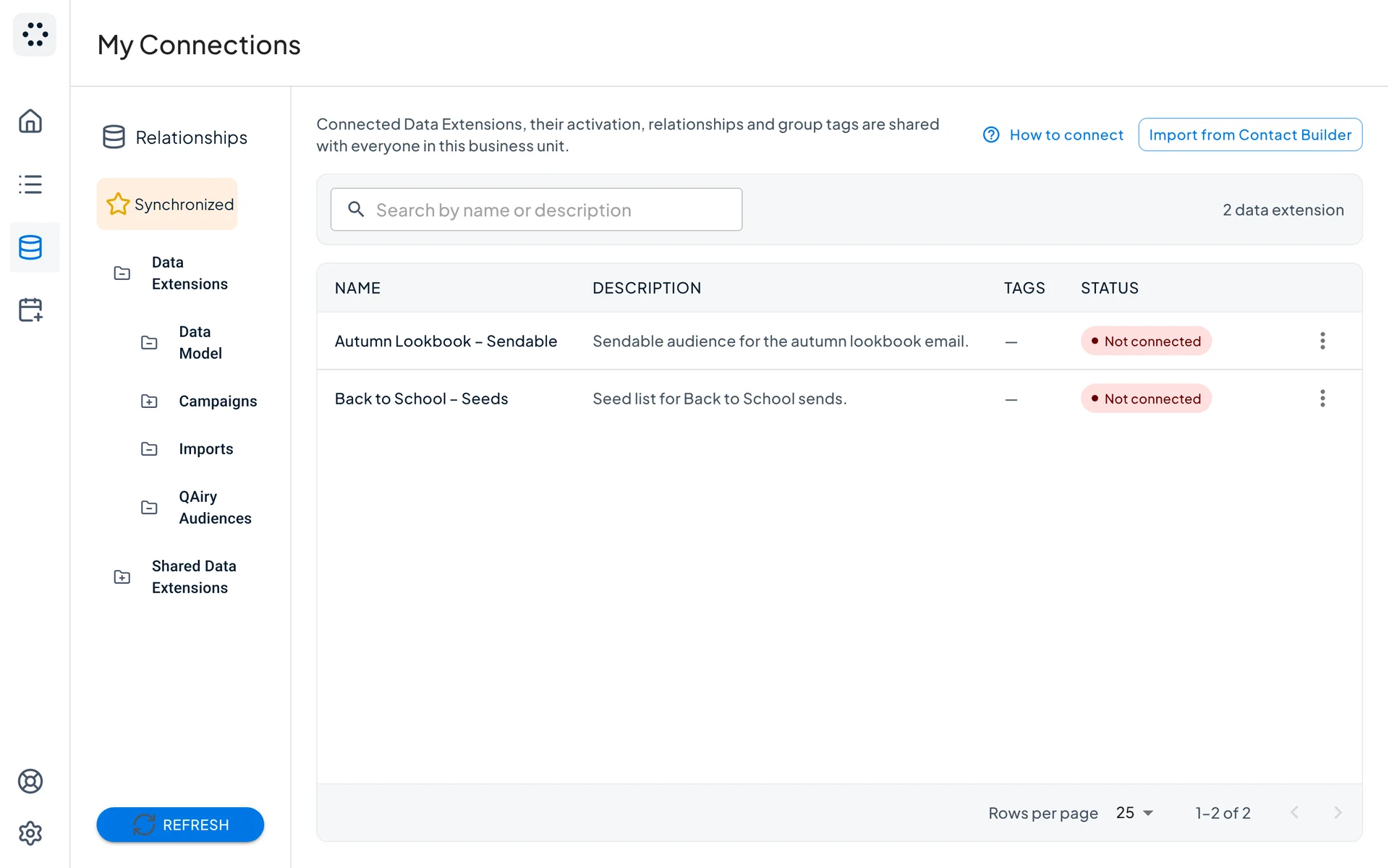
QAiry My Connections: las carpetas de Marketing Cloud a la izquierda y las Data Extensions de la carpeta abierta, cada una con una descripción y el estado Not connected
Pasos 1 y 2. Sus carpetas de Marketing Cloud a la izquierda. El estado indica qué Data Extensions aún no están conectadas.
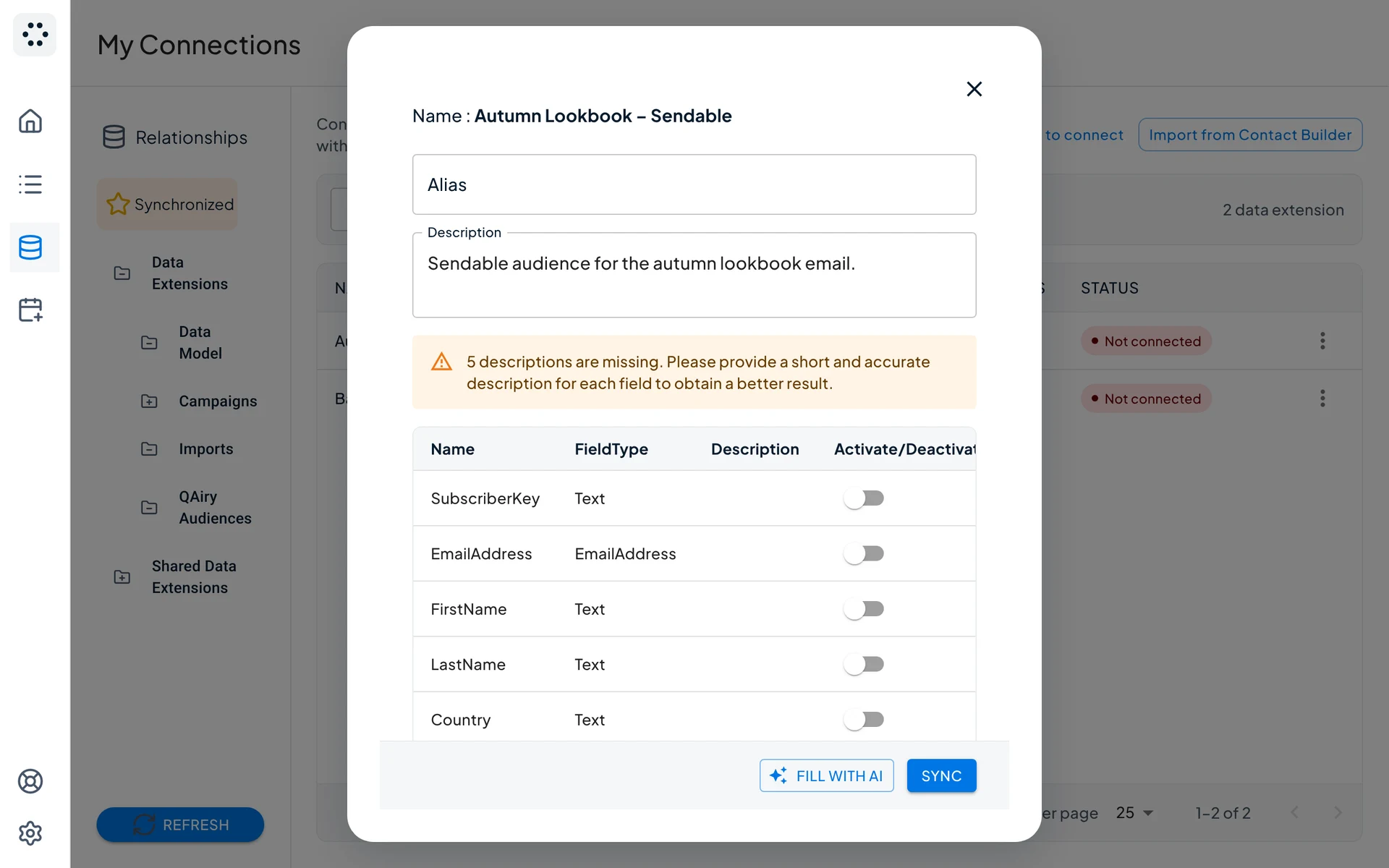
Detalle de una Data Extension en QAiry: alias, descripción, lista de campos con su tipo y descripción, un aviso de que faltan 5 descripciones y los botones Fill with AI y Sync
Pasos 3 a 5. Describa la Data Extension y sus campos y haga clic en Sync. QAiry le indica cuántas descripciones de campos faltan.
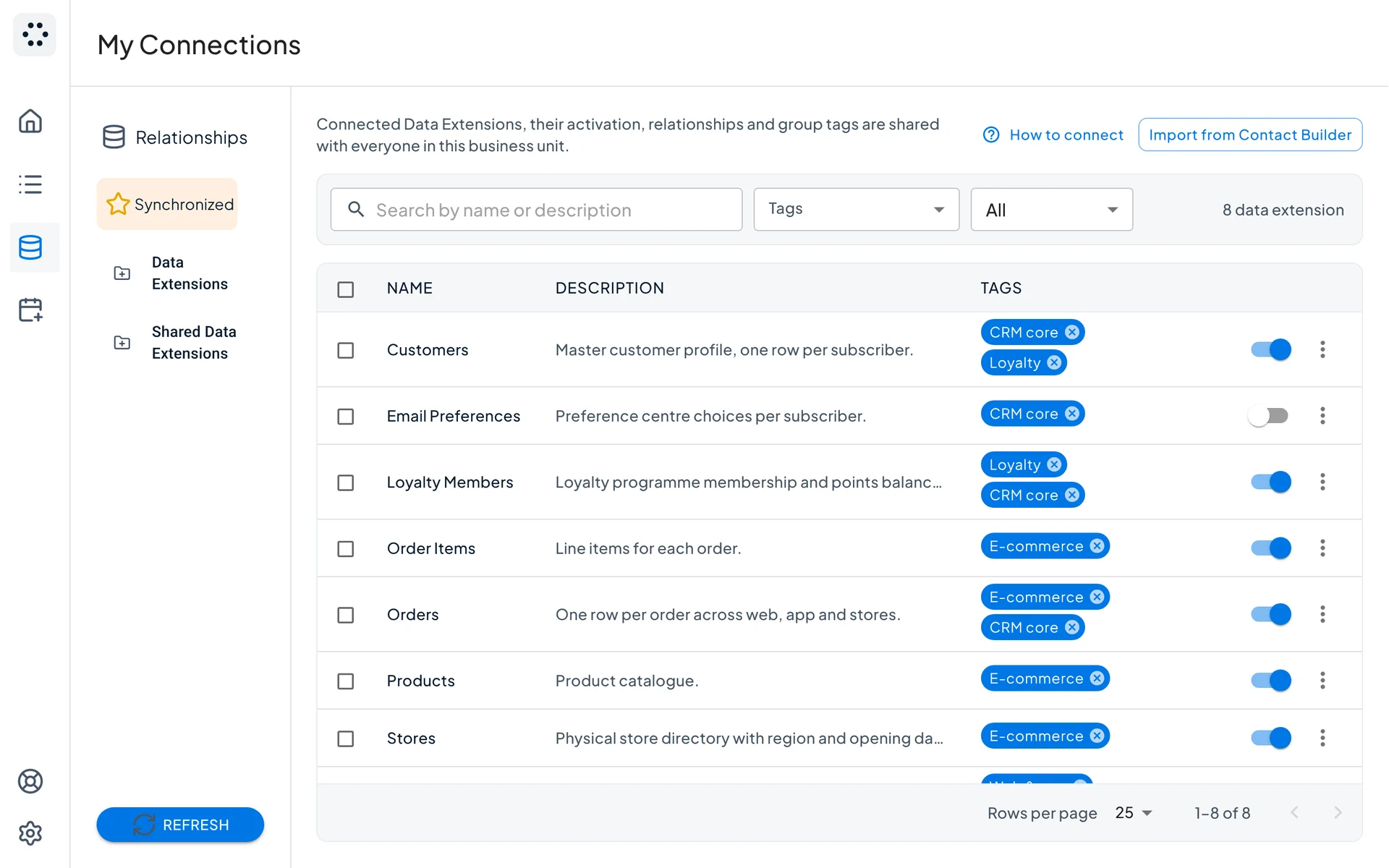
Lista Synchronized de QAiry: ocho Data Extensions conectadas con su descripción, sus etiquetas y un interruptor para que cada una esté disponible para la IA
Paso 6. La lista Synchronized: las Data Extensions conectadas, sus etiquetas y el interruptor que hace que cada una esté disponible para la IA.
  • Las descripciones importan. Las descripciones breves y precisas de tablas y campos son lo que la IA lee para elegir los datos correctos.
  • Las Data Views no necesitan configuración. Los envíos, aperturas, clics y rebotes están siempre disponibles.
  • Las etiquetas son opcionales. Agrupe las Data Extensions conectadas con etiquetas para limitar una solicitud a un grupo.
  • Después de un cambio en Marketing Cloud, haga clic en refresh para recargar las carpetas y los campos.
8

Definir las relaciones

QAiry: Datamodel (My Connections), Relationships

Una relación indica a QAiry qué campos unen dos Data Extensions, para que pueda escribir un SQL correcto.

  1. Haga clic en el botón + para crear una relación.
  2. Elija las dos Data Extensions. Solo aparecen las Data Extensions conectadas.
  3. Elija la cardinalidad: One-to-one, One-to-many o Many-to-many.
  4. Asocie los campos de unión. Un par es obligatorio y puede añadir hasta cinco.
  5. Haga clic en Create.
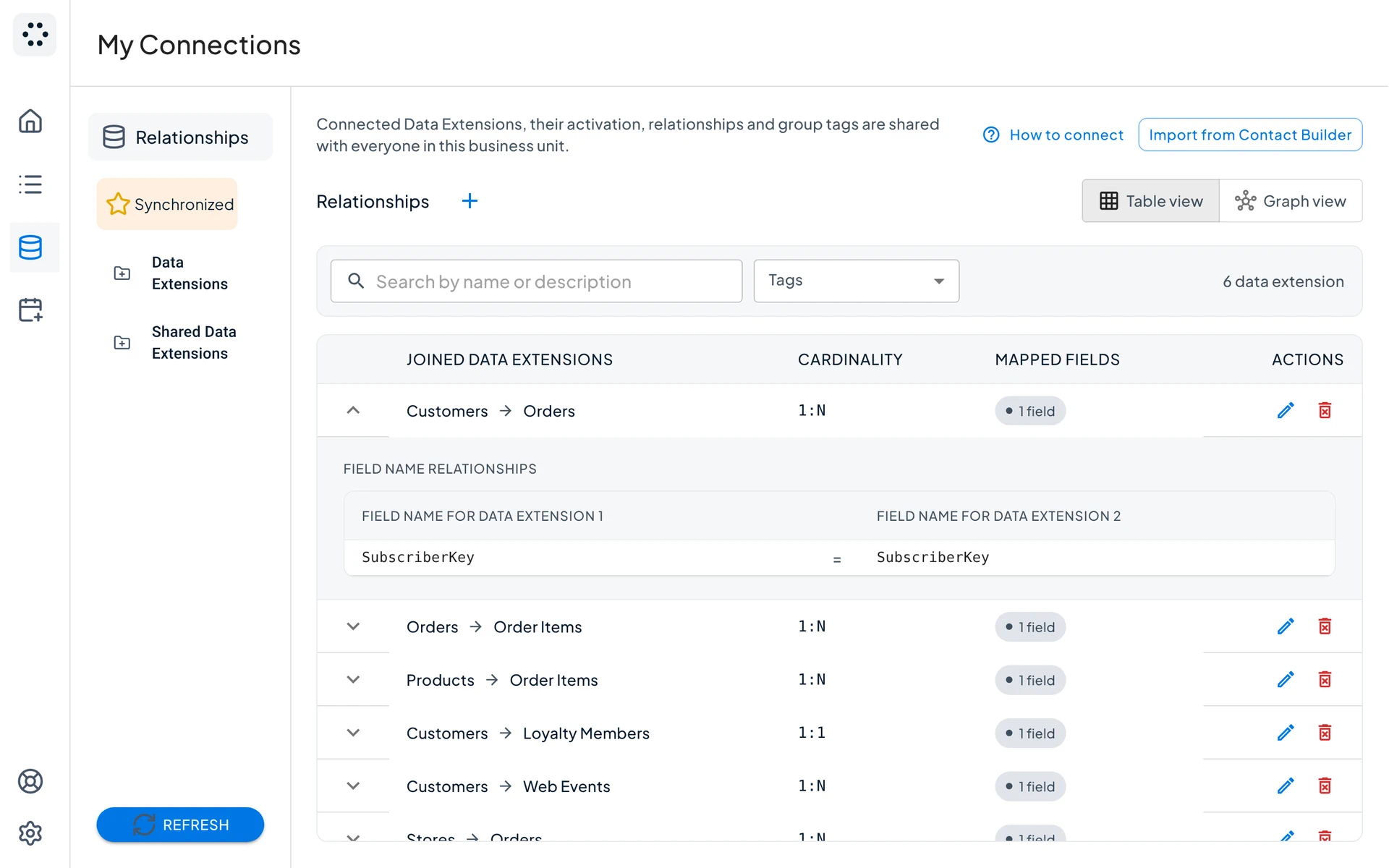
Relaciones de QAiry en Table view: seis relaciones con las Data Extensions unidas, su cardinalidad y los campos asociados. La primera fila está abierta y muestra SubscriberKey asociado a SubscriberKey
Table view. Cada fila es una relación. Abra una fila para ver los campos que unen las dos Data Extensions.

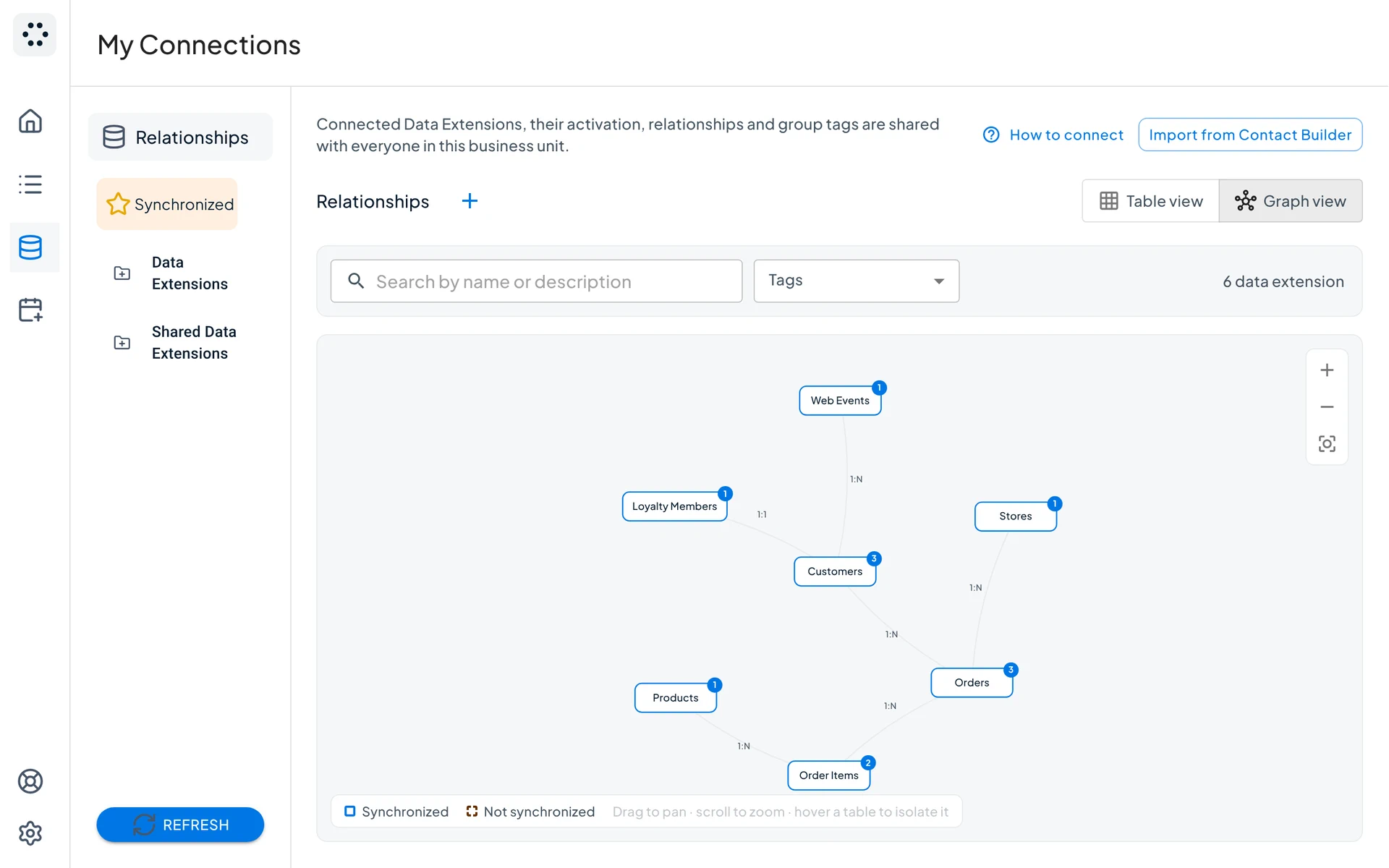
Cambie entre Table view y Graph view para revisar su modelo de datos de un vistazo.

Relaciones de QAiry en Graph view: las Data Extensions como cajas, unidas por líneas que indican la cardinalidad de cada relación
Graph view. Las mismas relaciones, como un mapa de su modelo de datos.
9

Describir su negocio a la IA

QAiry: Settings, AI business context

El contexto de negocio es lo que el asistente sabe de cada business unit: su sector, su vocabulario y sus solicitudes de audiencia habituales. Se lee en cada mensaje, así que manténgalo objetivo.

  1. Seleccione la business unit, si tiene más de una.
  2. Haga clic en Suggest from connected data para obtener un primer borrador a partir de sus Data Extensions conectadas.
  3. Revise Company, Industry, Business description y Typical audience requests.
  4. Haga clic en Save context.
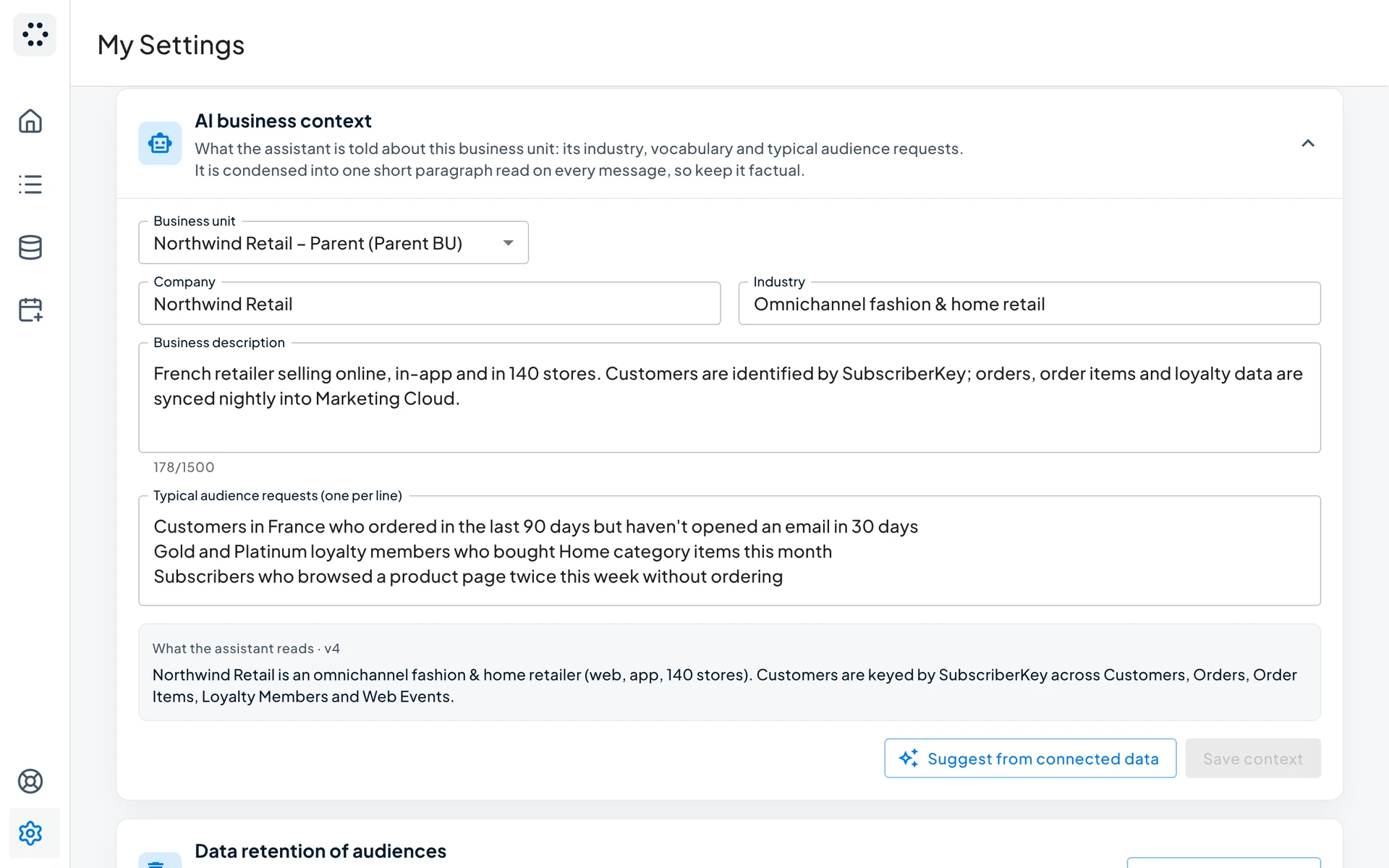
Ajustes de QAiry, AI business context: selector de business unit, campos Company, Industry, Business description y Typical audience requests, vista previa de lo que lee el asistente y los botones Suggest from connected data y Save context
AI business context. Debajo del formulario, QAiry muestra el párrafo breve que el asistente lee realmente.

Hágalo después del paso 7, porque la sugerencia se basa en las Data Extensions que ha conectado. Solo un Administrador puede editar el contexto de negocio.

10

Asignar roles a su equipo

QAiry: Settings, Manage your users

No hay que enviar ninguna invitación. Un usuario aparece en la lista después de abrir QAiry desde Marketing Cloud por primera vez.

  1. Pida a cada miembro del equipo que abra QAiry una vez.
  2. Elija un Role para cada persona: Administrator, Data manager, Analyst o Viewer.
  3. Use Folder access para indicar si una persona trabaja con todas las carpetas o solo con las que usted seleccione.
  4. Use Lock para quien ya no deba tener acceso.
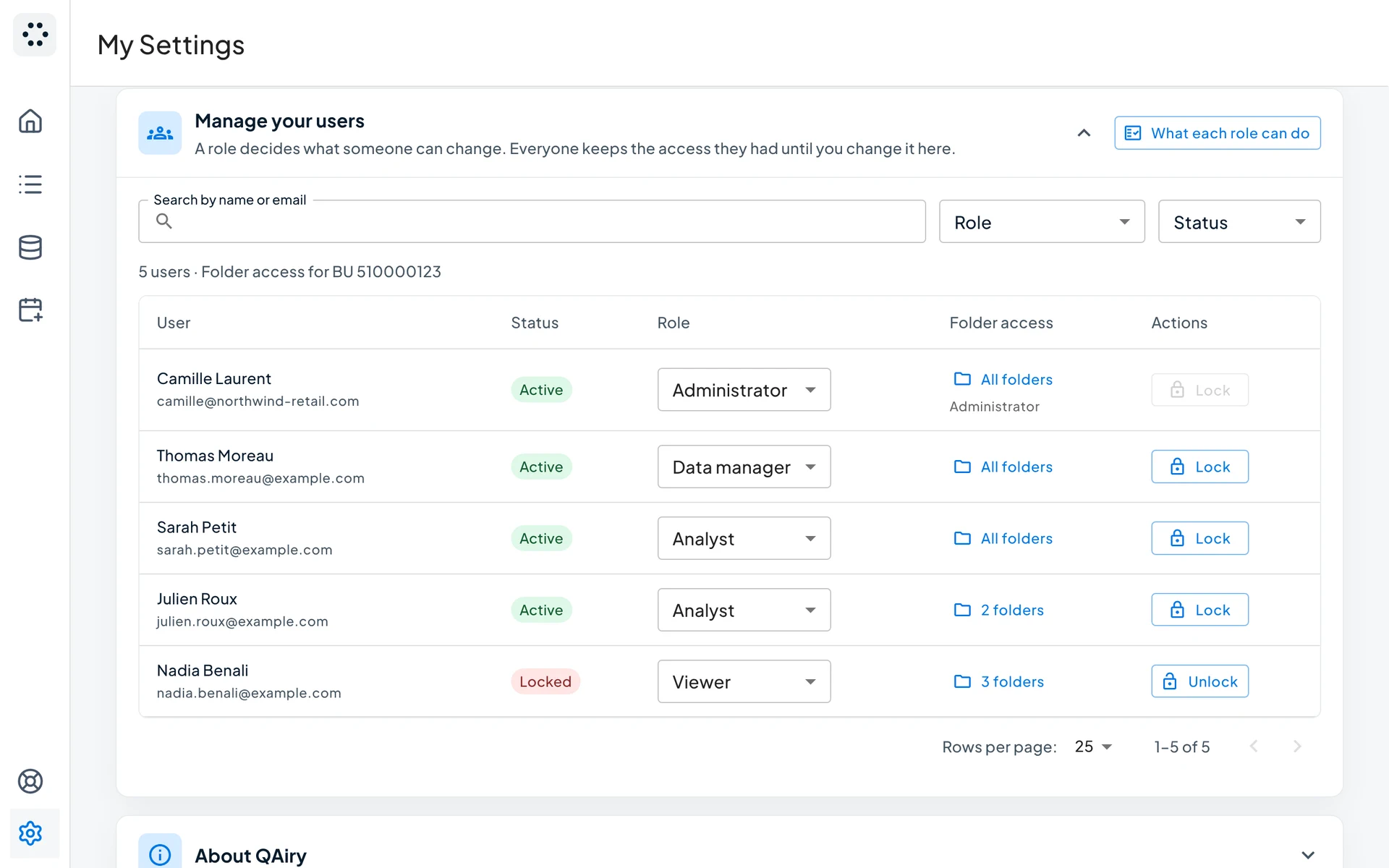
Ajustes de QAiry, Manage your users: cinco usuarios con su estado, un selector de rol, su acceso a carpetas y un botón Lock o Unlock
Manage your users. Una fila por persona: estado, rol, acceso a carpetas y Lock o Unlock.

Consulte qué puede hacer cada rol más abajo.

11

Crear su primera audiencia

QAiry: Home

Su entorno está listo. Describa la audiencia que necesita en lenguaje natural y QAiry genera una vista previa de la Data Extension. Puede crear la misma audiencia de tres maneras y cambiar de una a otra:

  • Chat: escriba su solicitud y afínela en la conversación.
  • Manual Edit: seleccione Data Extensions, defina las uniones y aplique filtros de forma visual.
  • SQL: revise o ajuste la consulta a mano.
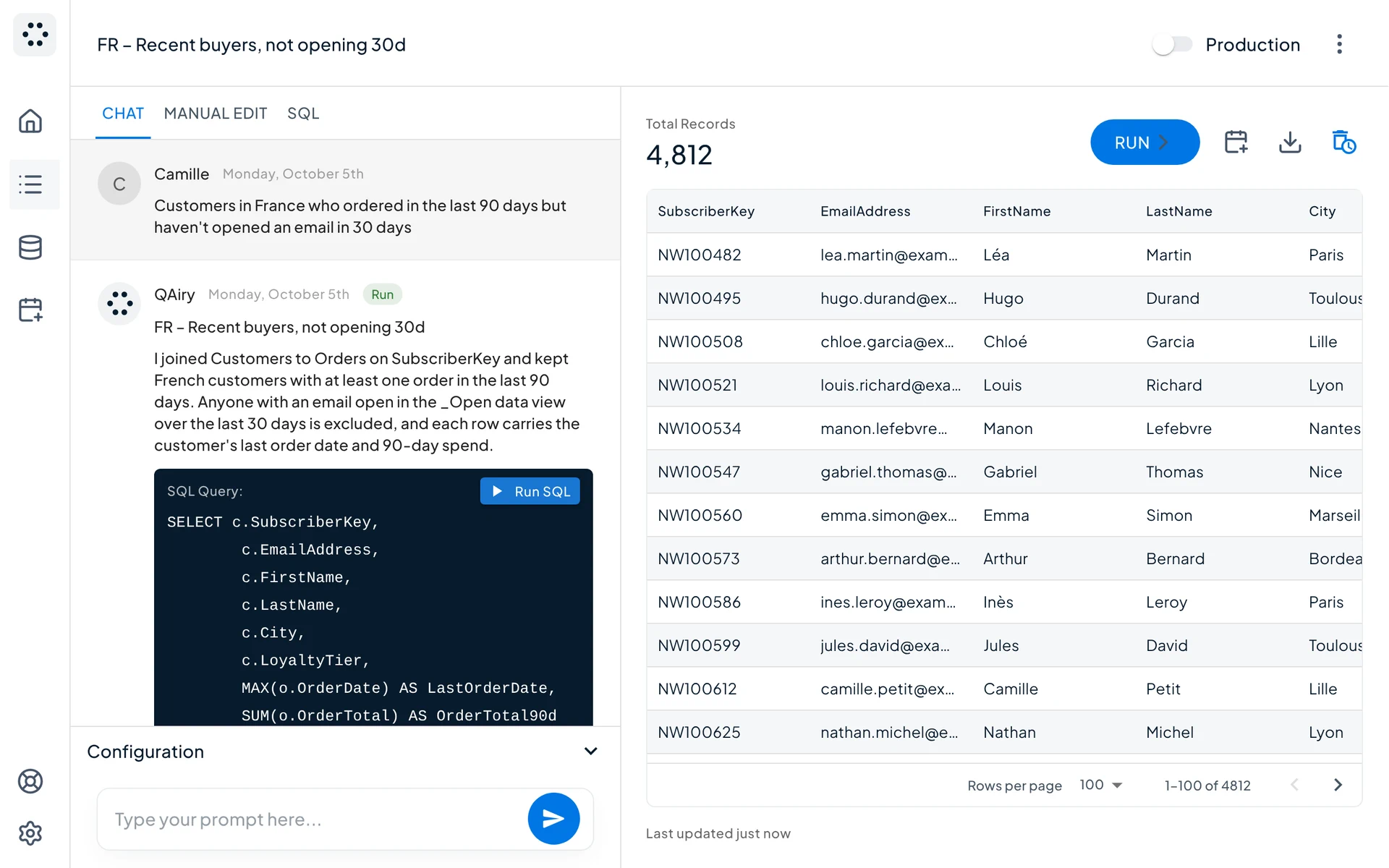
Audiencia de QAiry creada desde el chat: la solicitud en lenguaje natural, la explicación del asistente y el SQL a la izquierda, y una vista previa de 4.812 registros a la derecha, con las pestañas Chat, Manual Edit y SQL
De la solicitud a la audiencia. Su solicitud y el SQL generado a la izquierda, el número de registros y una vista previa de la Data Extension a la derecha.
12

Programarla

QAiry: Automations, Create automation

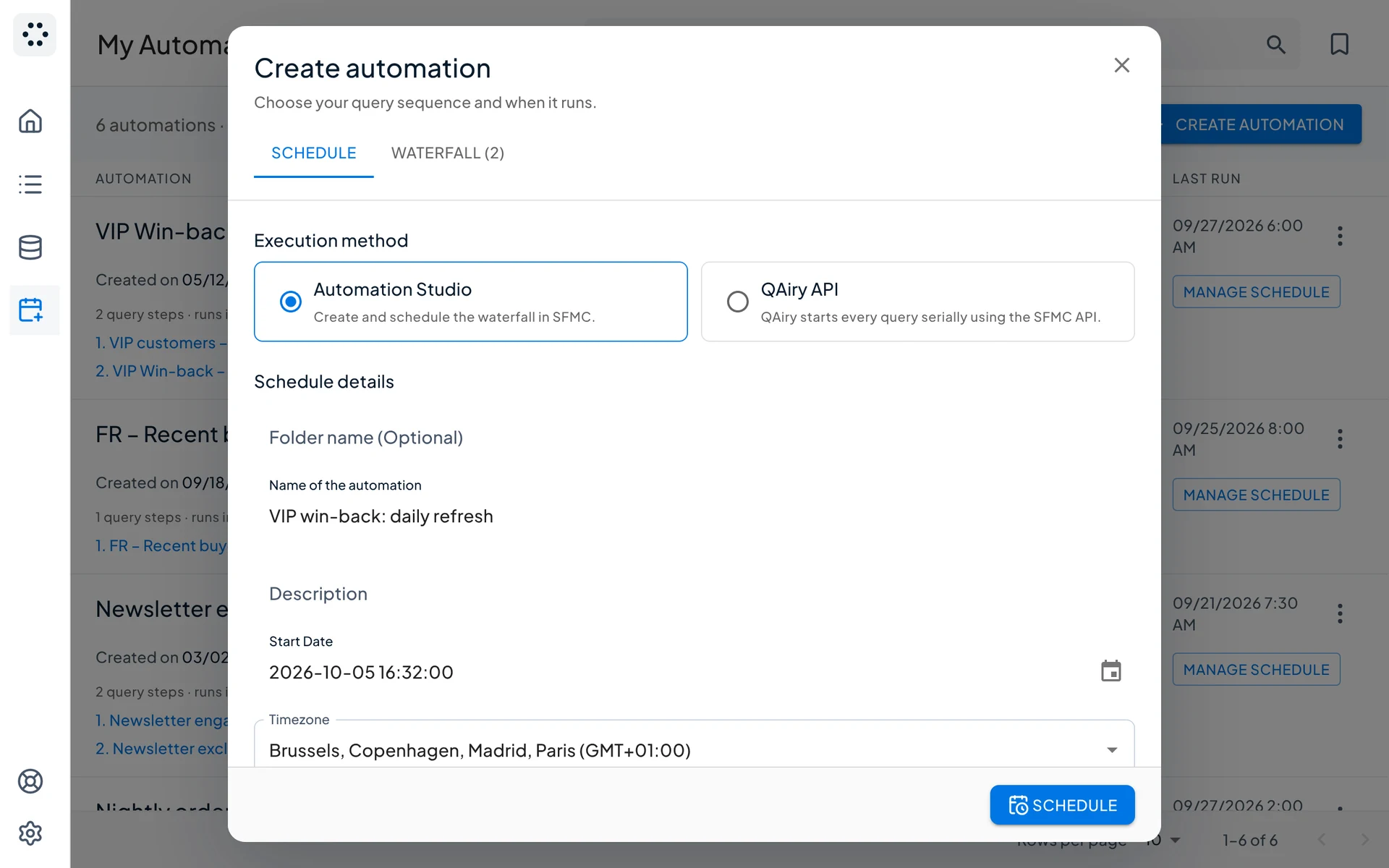
Mantenga sus audiencias al día con una programación. Elija cómo se ejecuta:

  • Automation Studio: QAiry crea y programa la automatización en Marketing Cloud.
  • QAiry API: QAiry lanza cada consulta una tras otra mediante la API de Marketing Cloud.
QAiry Create automation, pestaña Schedule: método de ejecución con Automation Studio seleccionado, nombre de la automatización, fecha de inicio y zona horaria
Pestaña Schedule. Elija el método de ejecución, ponga nombre a la automatización e indique cuándo se ejecuta.

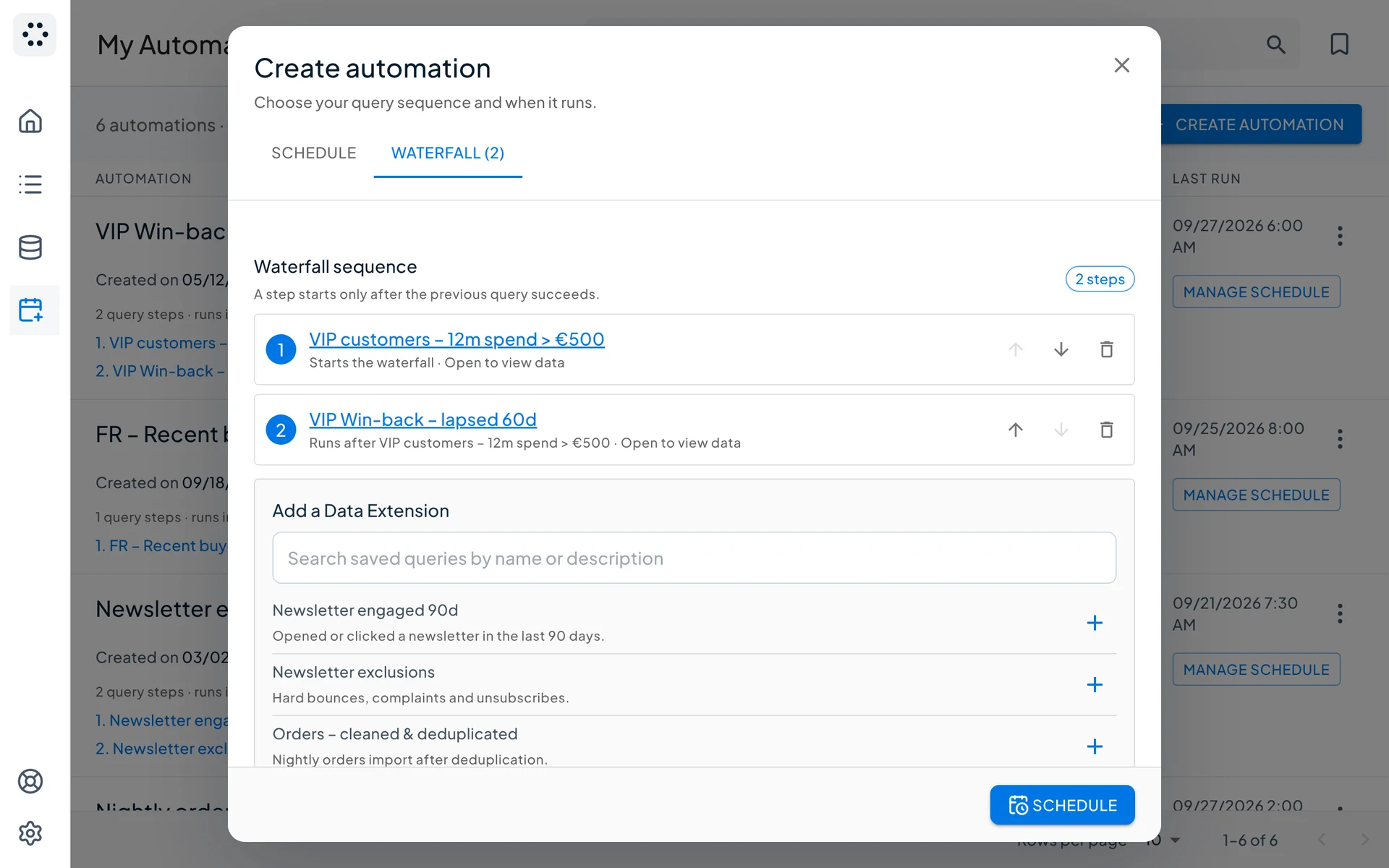
Después defina la fecha de inicio, la zona horaria y la frecuencia: una vez, cada hora, a diario, días laborables, semanal, mensual o anual. En una cascada (waterfall), un paso solo empieza cuando la consulta anterior termina correctamente.

QAiry Create automation, pestaña Waterfall: una secuencia de dos consultas en orden, con la lista de consultas guardadas para añadir
Pestaña Waterfall. Añada sus consultas guardadas y póngalas en orden. Añada al menos una antes de programar.
Roles de usuario

Qué puede hacer cada rol

El rol determina qué puede modificar una persona. Todos pueden ver las audiencias y conversar con el asistente.

Administrator

Acceso completo, incluidos los usuarios y las business units.

Data manager

Gestiona las Data Extensions conectadas y las relaciones, y crea audiencias.

Analyst

Crea y ejecuta audiencias, pero no puede cambiar el modelo de datos.

Viewer

Puede verlo todo y no puede cambiar nada.

AcciónAdministratorData managerAnalystViewer
Ver las audiencias, los resultados, el modelo de datos y las relacionesSíSíSíSí
Conversar con el asistenteSíSíSíSí
Crear, editar, ejecutar y eliminar audienciasSíSíSíNo
Conectar, describir y quitar Data ExtensionsSíSíNoNo
Crear, editar y eliminar relacionesSíSíNoNo
Cambiar roles, bloquear y desbloquear usuariosSíNoNoNo
Ajustes de la business unit: contexto de IA, zona horaria predeterminada, business unit principalSíNoNoNo

Un usuario al que nunca se le ha asignado un rol cuenta como Data manager. El último Administrador no puede renunciar a su rol.

Solución de problemas

Preguntas frecuentes sobre la instalación

No veo QAiry en mi menú de Marketing Cloud
Compruebe el acceso al paquete en Marketing Cloud, en Setup, Installed Packages, QAiry: su usuario debe tener acceso y la business unit en la que se encuentra debe estar activada. Después actualice Marketing Cloud.
QAiry muestra «Access denied» al abrirlo
Su usuario o su business unit aún no están autorizados. Pida a su administrador de Marketing Cloud que revise el acceso al paquete (pasos 3 y 4) y asegúrese de que QAiry se abrió primero desde la business unit principal (paso 5).
Mis Data Extensions compartidas no aparecen
No hay ninguna business unit principal definida. En Settings, Manage your business unit, haga clic en «Set as parent» en la business unit que contiene sus carpetas compartidas.
Un compañero no puede conectar una Data Extension ni crear una relación
Conectar Data Extensions y guardar relaciones requiere el rol Data manager o Administrator. Un Administrador puede cambiar el rol en Settings, Manage your users.
La IA no usa una de mis Data Extensions
Compruebe que la Data Extension está conectada y activada en Datamodel, Synchronized, y que tiene una descripción clara. Si limitó su solicitud a determinadas etiquetas, compruebe que la Data Extension lleva una de las etiquetas seleccionadas.
He añadido o renombrado campos en Marketing Cloud
Abra Datamodel y haga clic en «refresh». QAiry recarga las carpetas y vuelve a leer el nombre, la descripción y los campos de cada Data Extension conectada.

¿Necesita ayuda con la instalación?

Reserve una sesión con nuestro equipo y configuraremos su entorno con usted, desde el paquete hasta su primera audiencia.