Guide d'installation

Configurez votre environnement QAiry

Tout ce qu'il faut pour passer du package d'installation à votre première audience planifiée. Commencez dans Salesforce Marketing Cloud, puis terminez la configuration dans QAiry.

12 étapes en deux parties Qui : un administrateur Marketing Cloud Où : Marketing Cloud Engagement, puis QAiry
Partie 1

Installer QAiry dans Marketing Cloud

QAiry fonctionne dans Salesforce Marketing Cloud Engagement sous forme de package installé. Ces cinq étapes sont à faire une seule fois, par un administrateur Marketing Cloud.

1

Vérifier les prérequis

  • Vous disposez d'un accès administrateur à votre compte Marketing Cloud.
  • Vous êtes déconnecté de toutes vos sessions Marketing Cloud avant de commencer.
  • Si vous utilisez Chrome, supprimez vos cookies pour éviter les problèmes d'authentification.
2

Installer le package

  1. Demandez votre lien d'installation et ouvrez-le.
  2. Connectez-vous à Marketing Cloud si cela vous est demandé.
  3. Cliquez sur Install Package.

Vous pouvez vérifier le résultat à tout moment dans Marketing Cloud, sous Setup, Installed Packages.

3

Activer le package sur les business units concernées

Marketing Cloud : Setup, Installed Packages, QAiry, Access

Le package n'est disponible que dans les business units où vous l'activez. Dans la section Access, sélectionnez chaque business unit qui utilisera QAiry.

  • Incluez toujours la business unit parente.
  • Ajoutez chaque business unit enfant dans laquelle votre équipe crée des audiences.
Combien de business units ?

Le nombre de business units et d'utilisateurs inclus dépend de votre offre. Voir les tarifs.

4

Donner l'accès à vos utilisateurs

Marketing Cloud : Setup, Installed Packages, QAiry, Access

Dans la même section Access, accordez le package aux utilisateurs qui travailleront dans QAiry. Seuls les utilisateurs autorisés voient QAiry dans leur menu Marketing Cloud.

  • Donnez l'accès aux personnes qui créent, relisent ou planifient des audiences.
  • Ce que chacun peut faire dans QAiry se règle ensuite avec les rôles, à l'étape 10.
5

Ouvrir QAiry d'abord depuis la business unit parente

Marketing Cloud : AppExchange, QAiry
  1. Actualisez Marketing Cloud et basculez sur votre business unit parente.
  2. Ouvrez AppExchange, puis QAiry. Vous êtes connecté automatiquement avec votre utilisateur Marketing Cloud.
  3. Basculez ensuite sur chaque business unit enfant et ouvrez-y QAiry une fois. Cela enregistre la business unit dans QAiry.
La business unit parente d'abord

Si votre compte a une business unit parente, installez et connectez-vous depuis la parente avant d'ouvrir QAiry dans une business unit enfant. Sinon, l'installation risque de ne pas fonctionner correctement.

La première personne qui ouvre QAiry en devient l'Administrateur.

Partie 2

Configurer votre espace de travail dans QAiry

QAiry crée de meilleures audiences lorsqu'il connaît vos données. Connectez vos Data Extensions, indiquez à QAiry comment elles se relient et décrivez votre activité. Suivez les étapes dans l'ordre : chacune s'appuie sur la précédente.

Les captures d'écran montrent un espace de démonstration avec des données fictives, dans l'interface en anglais. Les noms des boutons et des menus sont donc cités en anglais. Cliquez sur une capture pour l'ouvrir en grand.

6

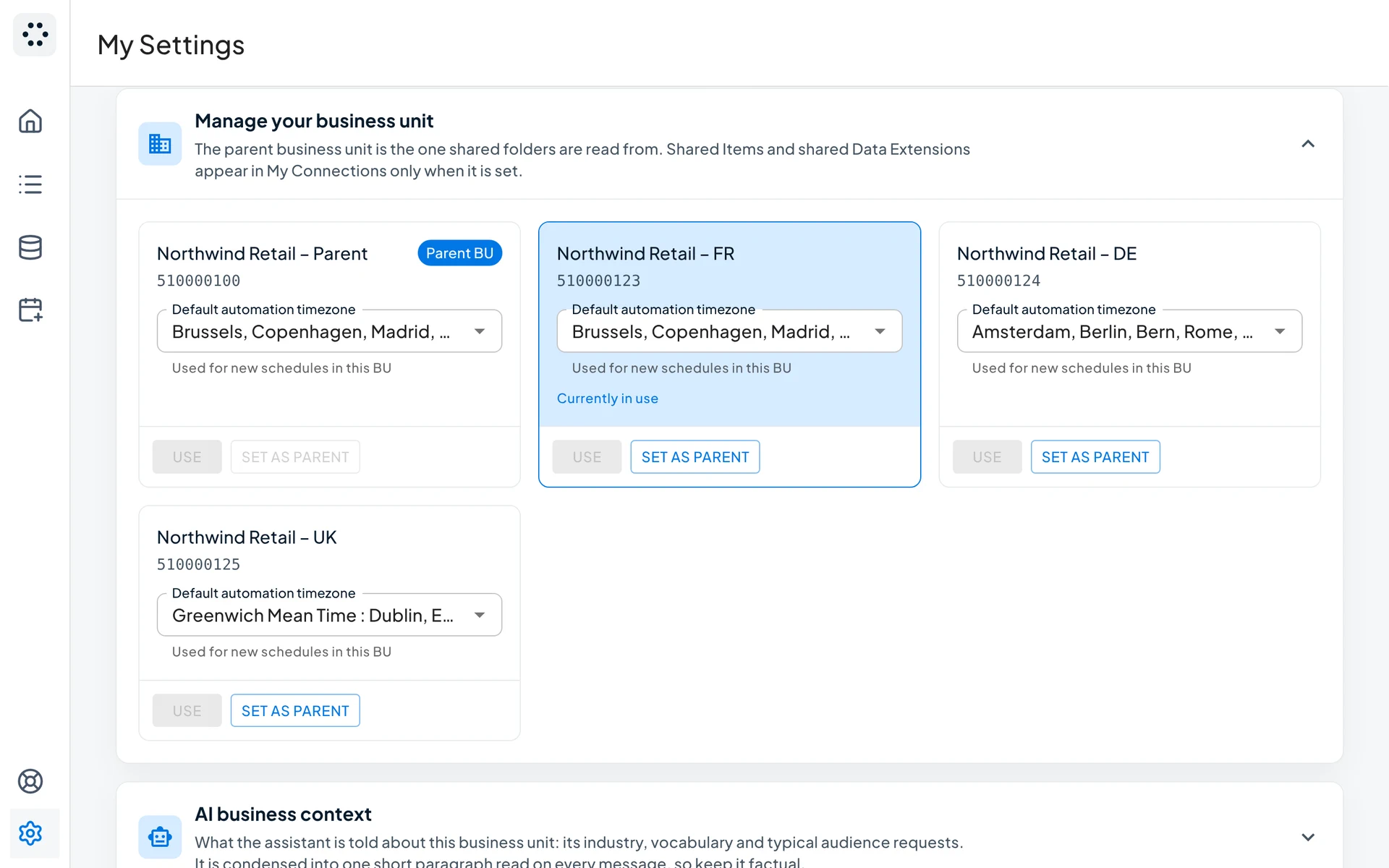
Vérifier vos business units

QAiry : Settings, Manage your business unit

Chaque business unit depuis laquelle vous avez ouvert QAiry apparaît ici sous forme de carte, avec son nom et son MID. Celle dans laquelle vous travaillez affiche Currently in use.

  1. Vérifiez que la bonne business unit porte le libellé Parent BU. Sinon, cliquez sur Set as parent sur la business unit qui contient vos dossiers partagés.
  2. Sur chaque carte, réglez le Default automation timezone. Les nouvelles planifications de cette business unit démarrent avec ce fuseau horaire.
Réglages QAiry, Manage your business unit : quatre cartes de business units avec leur MID, le libellé Parent BU, la business unit en cours d'utilisation et un fuseau horaire par défaut sur chaque carte
Manage your business unit. Une carte par business unit, avec le libellé de la parente, celle en cours d'utilisation et son fuseau horaire par défaut.
Pourquoi la parente est importante

Les Shared Items et les Data Extensions partagées sont lus depuis la business unit parente. Ils n'apparaissent dans QAiry qu'une fois la parente définie.

Pour travailler dans une autre business unit, changez de business unit dans Marketing Cloud et rouvrez QAiry.

7

Connecter vos Data Extensions

QAiry : Datamodel (My Connections)

Rien n'est importé automatiquement. Vous choisissez les Data Extensions que QAiry peut utiliser et vous les décrivez pour que l'IA comprenne ce qu'elles contiennent.

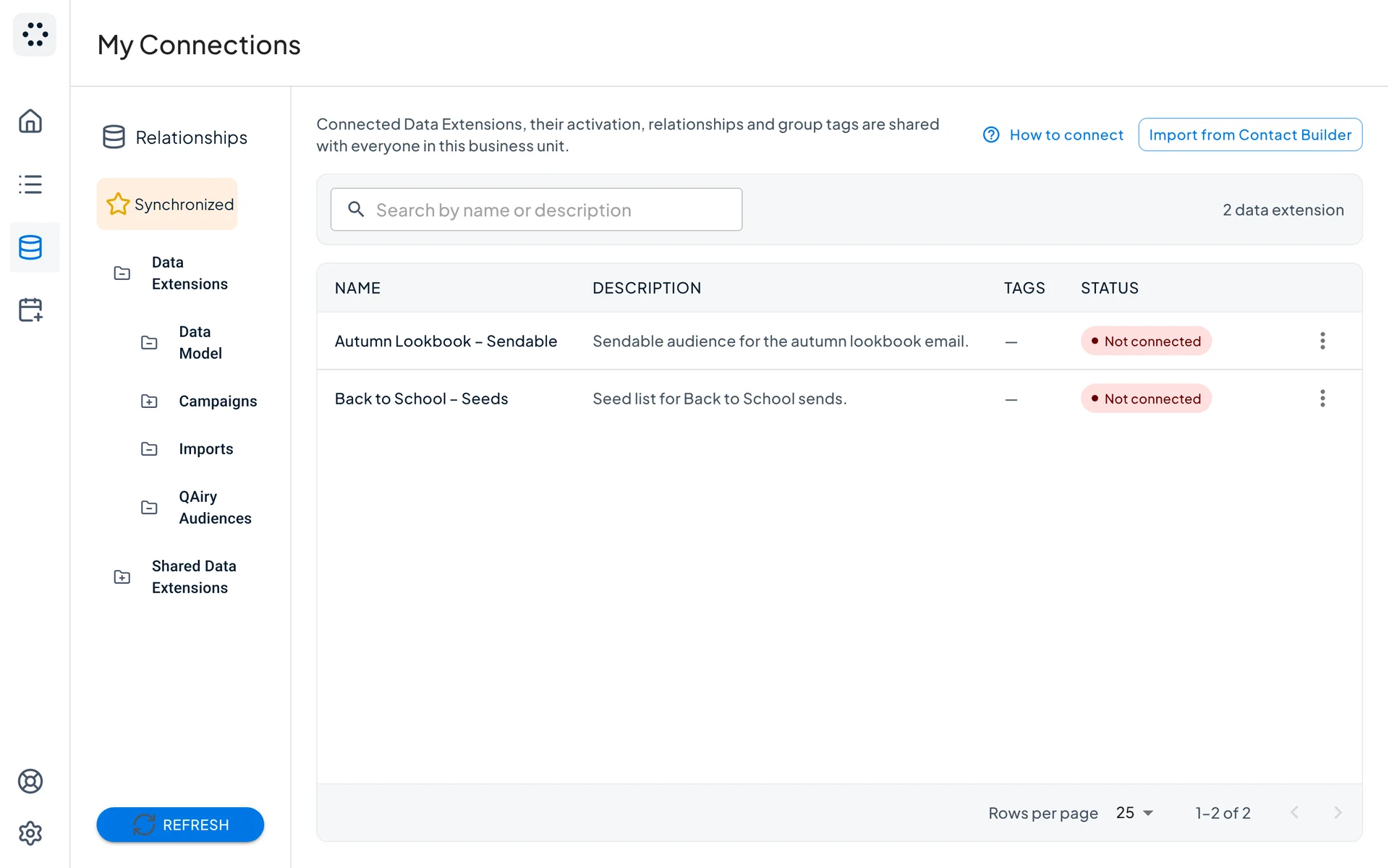
  1. Parcourez vos dossiers Marketing Cloud à gauche et ouvrez un dossier.
  2. Sur une Data Extension, ouvrez le menu et choisissez View.
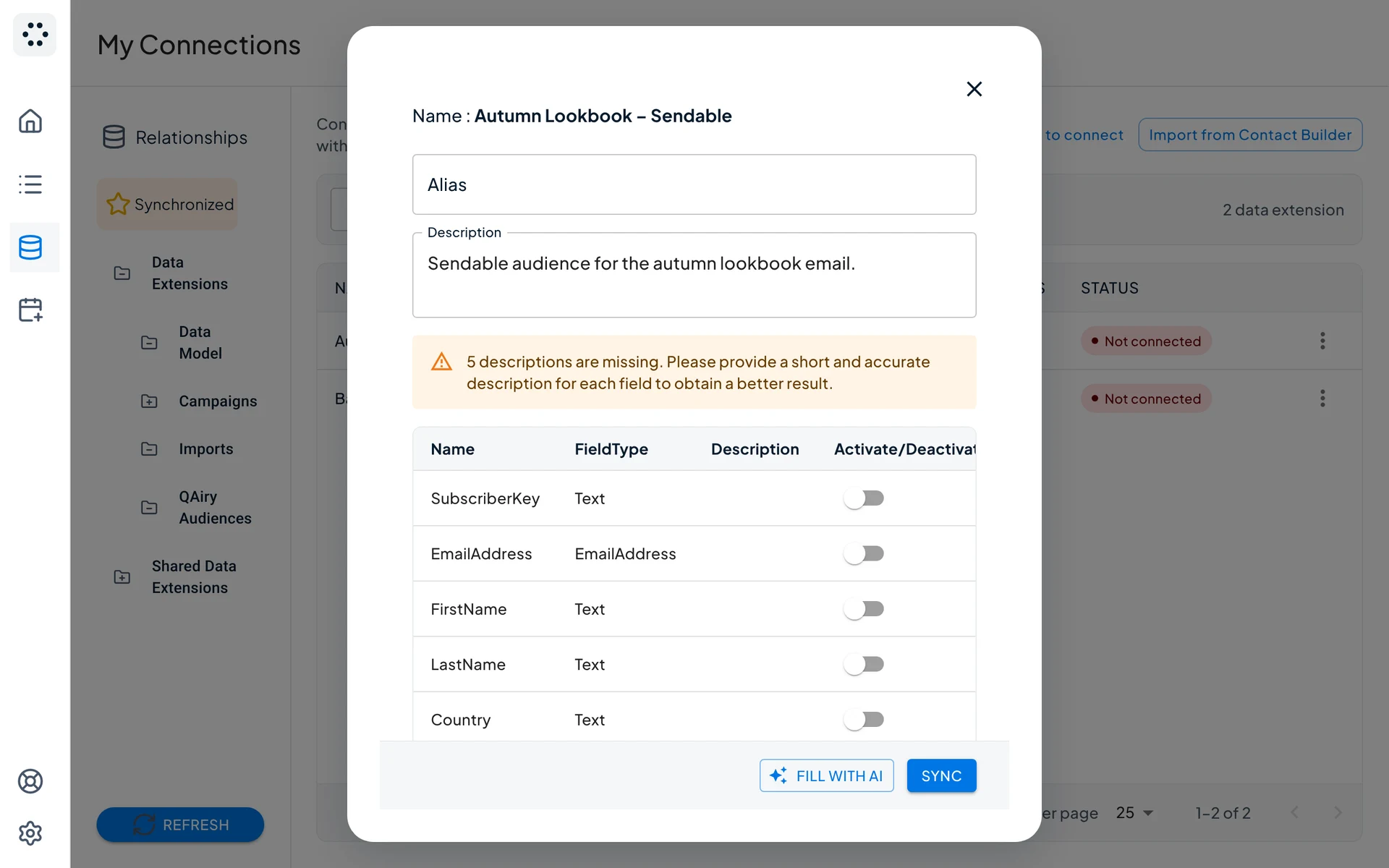
  3. Renseignez la Description (obligatoire) et, si utile, un Alias.
  4. Relisez la description de chaque champ. Cliquez sur Fill with AI pour générer celles qui manquent, puis corrigez-les.
  5. Cliquez sur Sync. Le statut passe à Connected.
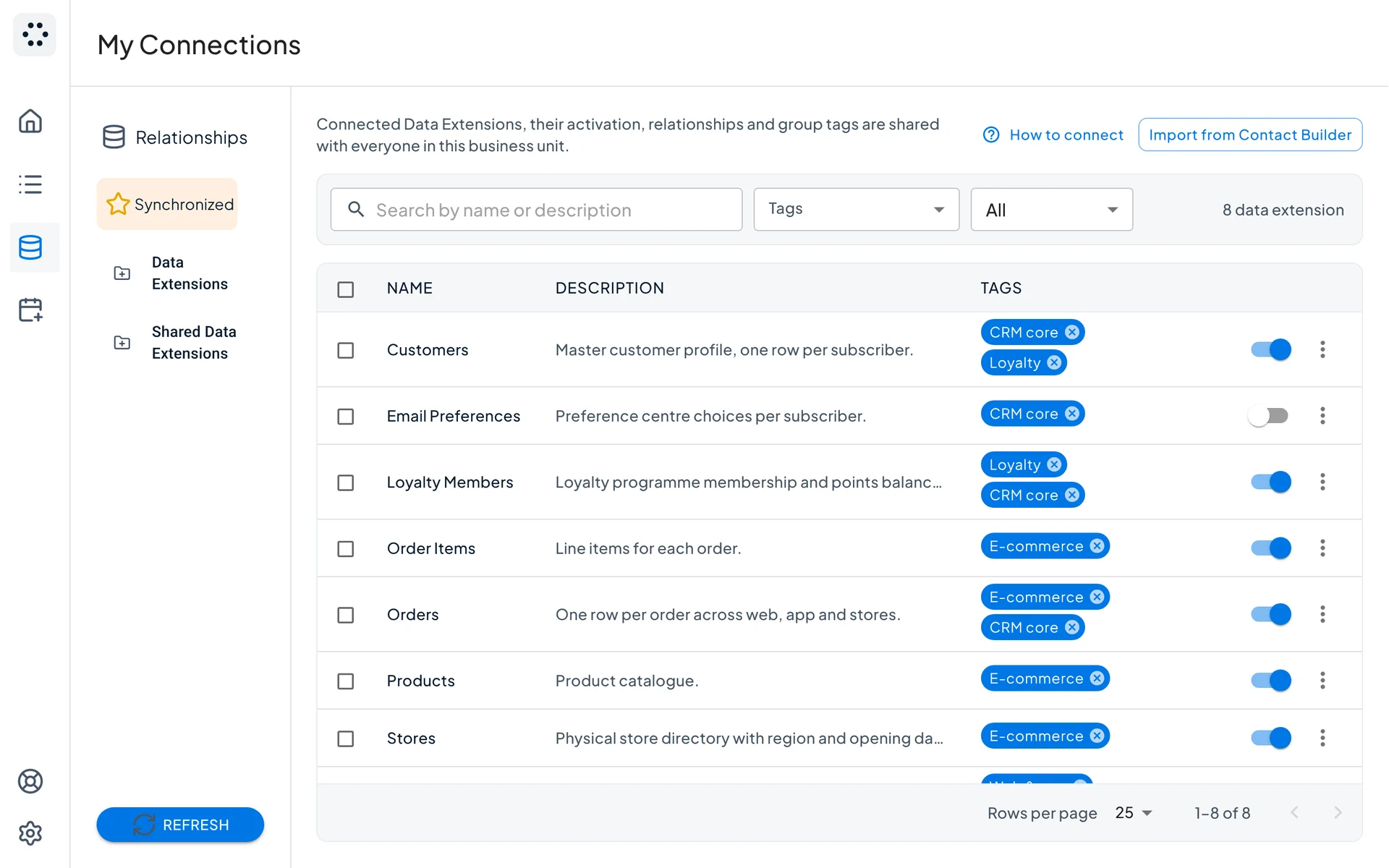
  6. Ouvrez Synchronized et activez les Data Extensions que l'IA doit utiliser.
QAiry My Connections : les dossiers Marketing Cloud à gauche et les Data Extensions du dossier ouvert, chacune avec une description et le statut Not connected
Étapes 1 et 2. Vos dossiers Marketing Cloud à gauche. Le statut indique les Data Extensions qui ne sont pas encore connectées.
Détail d'une Data Extension dans QAiry : alias, description, liste des champs avec leur type et leur description, un avertissement indiquant que 5 descriptions manquent, et les boutons Fill with AI et Sync
Étapes 3 à 5. Décrivez la Data Extension et ses champs, puis cliquez sur Sync. QAiry vous indique combien de descriptions de champs manquent.
Liste Synchronized de QAiry : huit Data Extensions connectées avec leur description, leurs tags et un interrupteur pour rendre chacune disponible pour l'IA
Étape 6. La liste Synchronized : les Data Extensions connectées, leurs tags et l'interrupteur qui rend chacune disponible pour l'IA.
  • Les descriptions comptent. Ce sont les descriptions courtes et précises des tables et des champs que l'IA lit pour choisir les bonnes données.
  • Les Data Views ne demandent aucune configuration. Les envois, ouvertures, clics et rebonds sont toujours disponibles.
  • Les tags sont facultatifs. Regroupez les Data Extensions connectées avec des tags pour limiter une demande à un groupe.
  • Après une modification dans Marketing Cloud, cliquez sur refresh pour recharger les dossiers et les champs.
8

Définir les relations

QAiry : Datamodel (My Connections), Relationships

Une relation indique à QAiry quels champs relient deux Data Extensions, afin qu'il écrive un SQL correct.

  1. Cliquez sur le bouton + pour créer une relation.
  2. Choisissez les deux Data Extensions. Seules les Data Extensions connectées sont proposées.
  3. Choisissez la cardinalité : One-to-one, One-to-many ou Many-to-many.
  4. Associez les champs de jointure. Une paire est obligatoire, et vous pouvez en ajouter jusqu'à cinq.
  5. Cliquez sur Create.
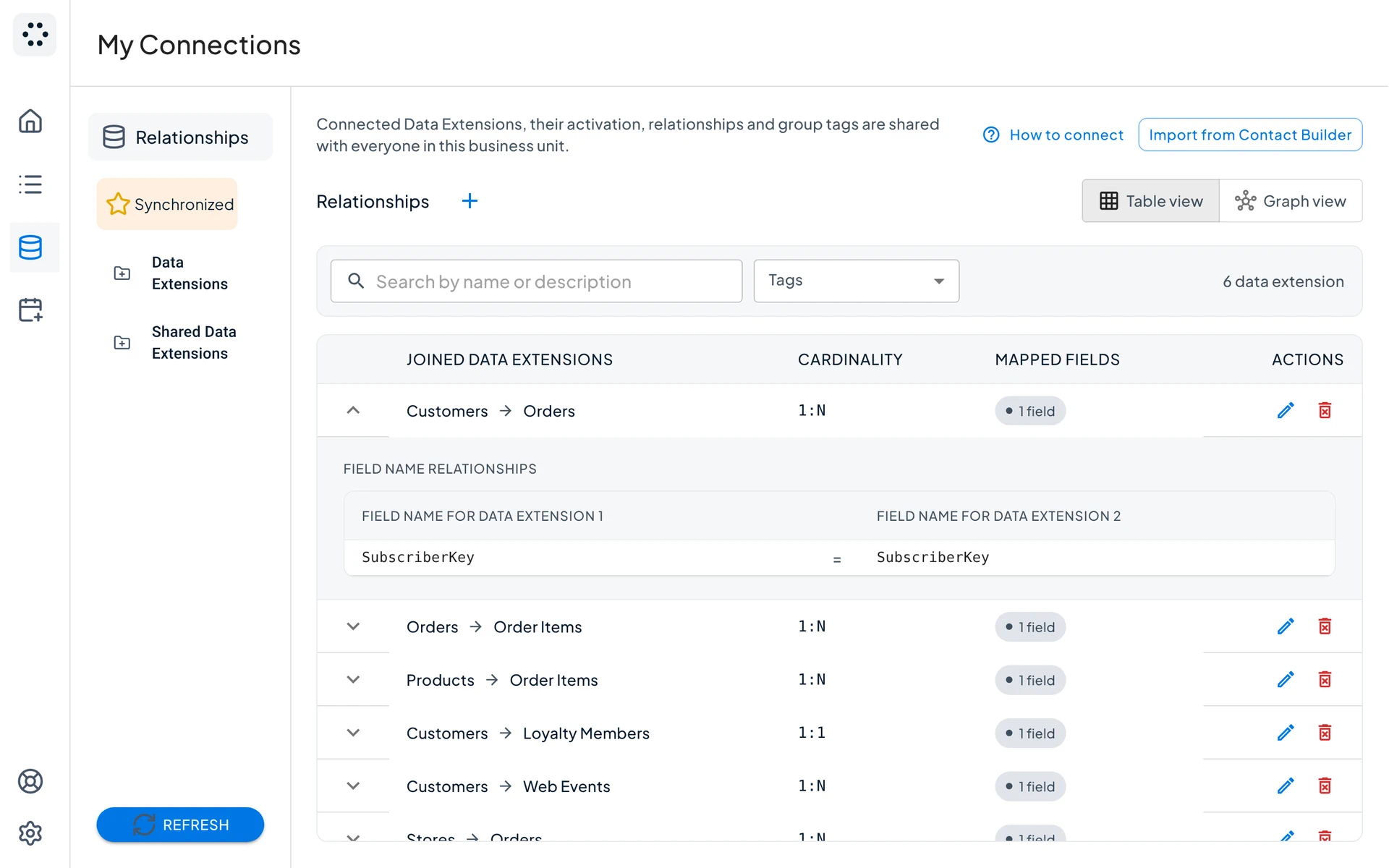
Relations QAiry en Table view : six relations avec les Data Extensions reliées, leur cardinalité et les champs associés. La première ligne est ouverte et montre SubscriberKey associé à SubscriberKey
Table view. Chaque ligne est une relation. Ouvrez une ligne pour voir les champs qui relient les deux Data Extensions.

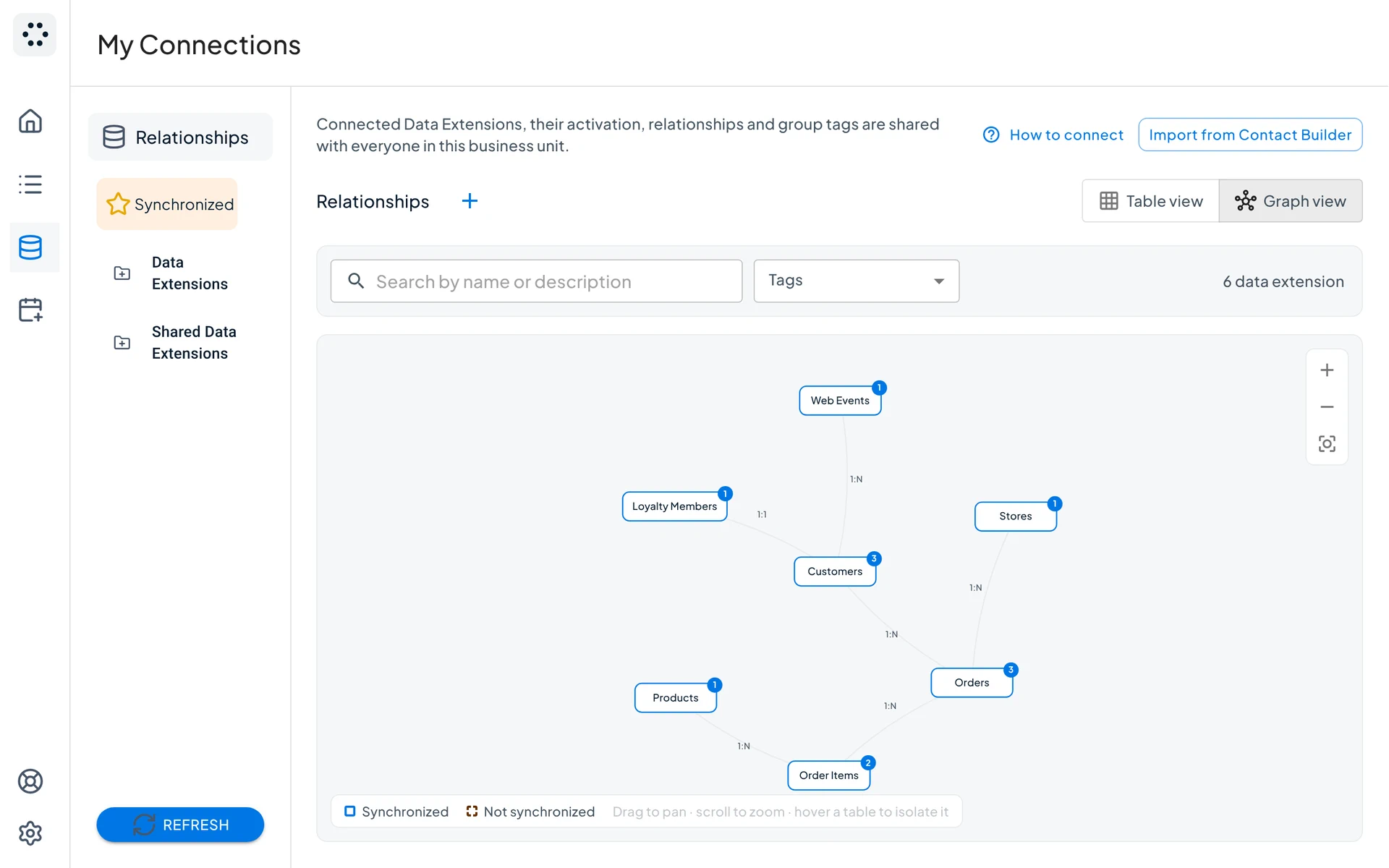
Passez de Table view à Graph view pour vérifier votre modèle de données d'un coup d'œil.

Relations QAiry en Graph view : les Data Extensions sous forme de blocs, reliées par des traits qui indiquent la cardinalité de chaque relation
Graph view. Les mêmes relations, sous forme de carte de votre modèle de données.
9

Décrire votre activité à l'IA

QAiry : Settings, AI business context

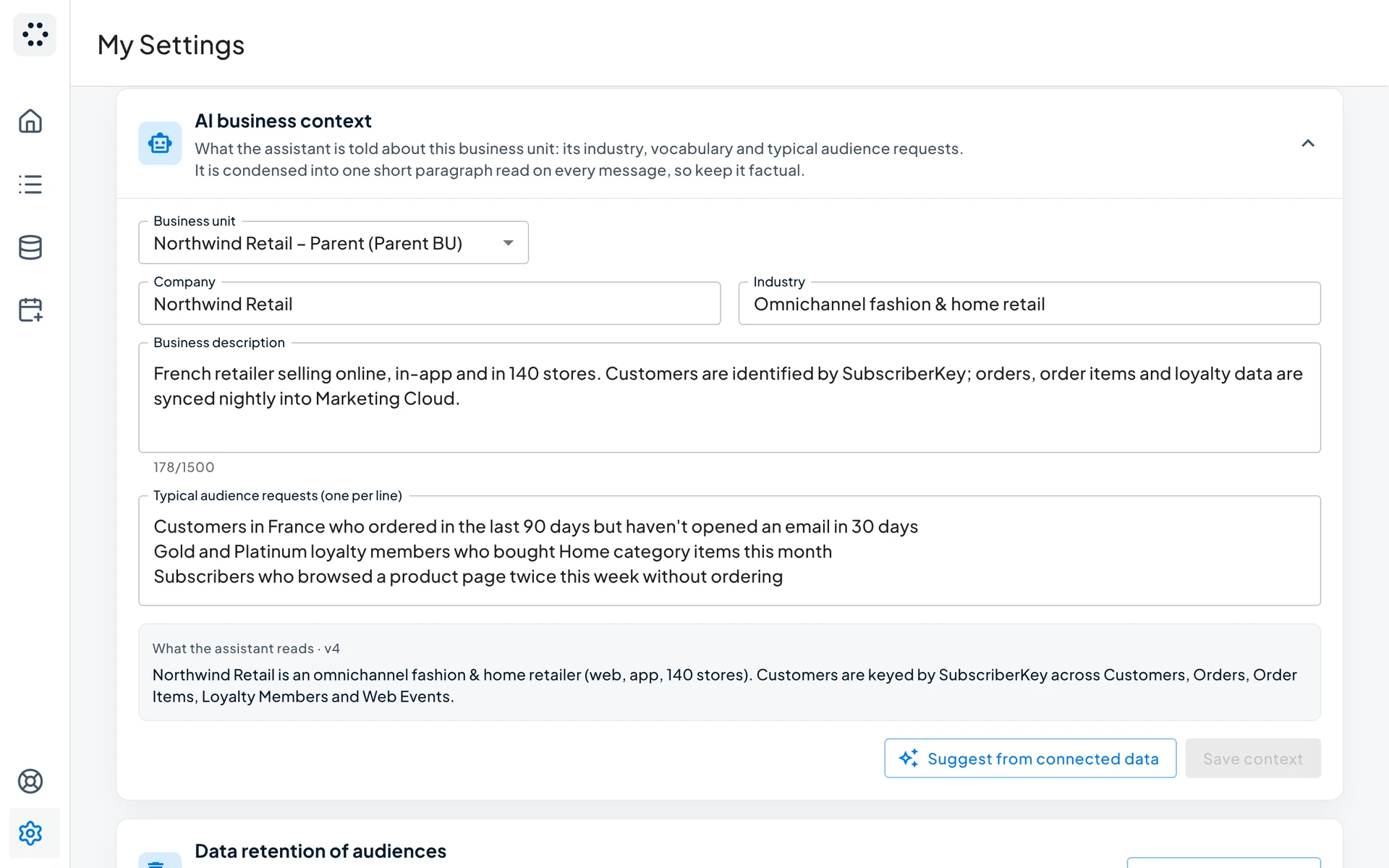
Le contexte métier est ce que l'assistant sait de chaque business unit : son secteur, son vocabulaire et ses demandes d'audience habituelles. Il est lu à chaque message, alors restez factuel.

  1. Sélectionnez la business unit, si vous en avez plusieurs.
  2. Cliquez sur Suggest from connected data pour obtenir un premier jet à partir de vos Data Extensions connectées.
  3. Relisez Company, Industry, Business description et Typical audience requests.
  4. Cliquez sur Save context.
Réglages QAiry, AI business context : sélecteur de business unit, champs Company, Industry, Business description et Typical audience requests, aperçu de ce que lit l'assistant, et boutons Suggest from connected data et Save context
AI business context. Sous le formulaire, QAiry affiche le court paragraphe que l'assistant lit réellement.

Faites-le après l'étape 7, car la suggestion s'appuie sur les Data Extensions que vous avez connectées. Seul un Administrateur peut modifier le contexte métier.

10

Attribuer les rôles à votre équipe

QAiry : Settings, Manage your users

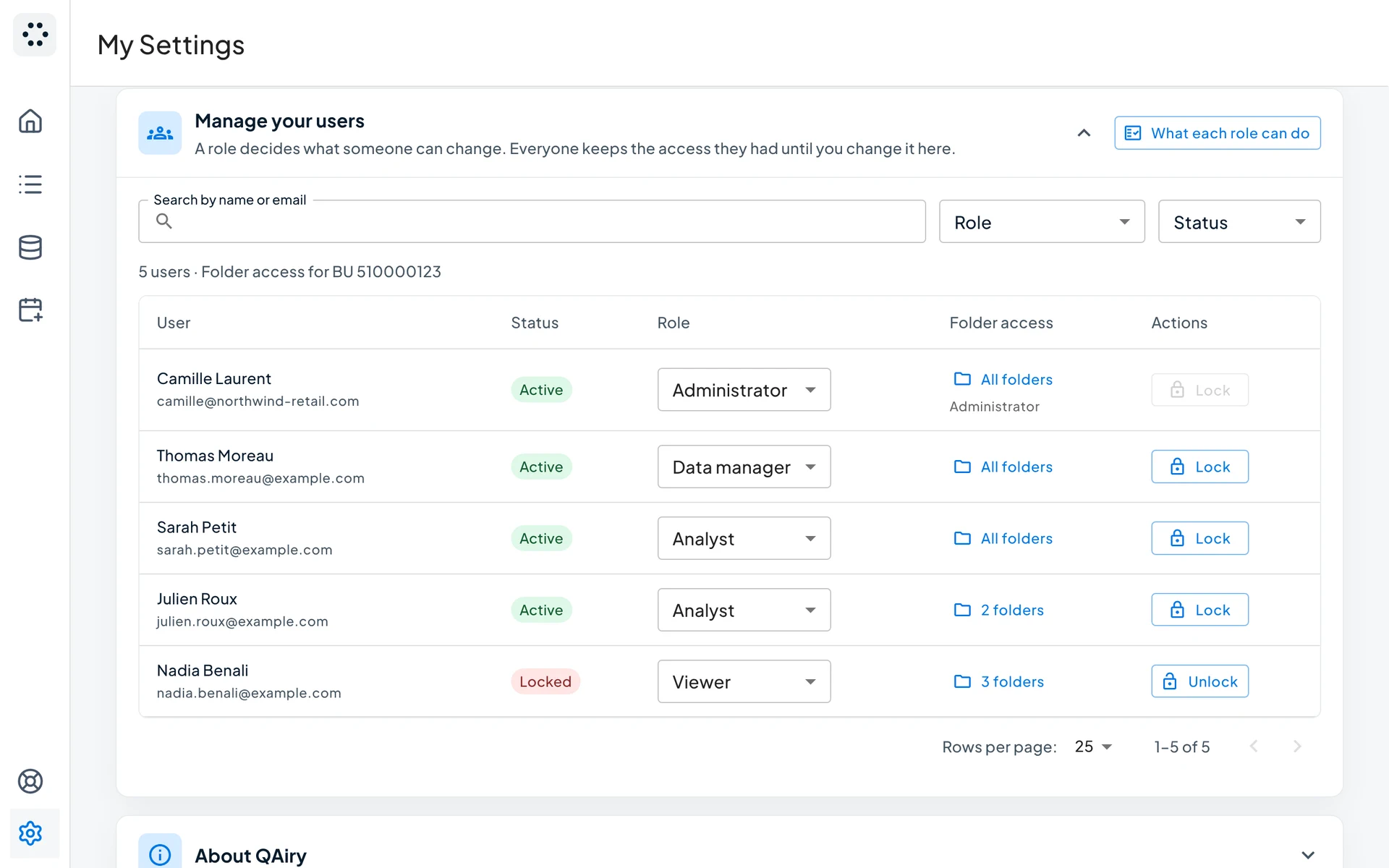
Il n'y a aucune invitation à envoyer. Un utilisateur apparaît dans la liste après avoir ouvert QAiry depuis Marketing Cloud pour la première fois.

  1. Demandez à chaque membre de l'équipe d'ouvrir QAiry une fois.
  2. Choisissez un Role pour chaque personne : Administrator, Data manager, Analyst ou Viewer.
  3. Utilisez Folder access pour indiquer si une personne travaille avec tous les dossiers ou seulement ceux que vous sélectionnez.
  4. Utilisez Lock pour toute personne qui ne doit plus avoir accès.
Réglages QAiry, Manage your users : cinq utilisateurs avec leur statut, un sélecteur de rôle, leur accès aux dossiers et un bouton Lock ou Unlock
Manage your users. Une ligne par personne : statut, rôle, accès aux dossiers, et Lock ou Unlock.

Voir ce que chaque rôle peut faire plus bas.

11

Créer votre première audience

QAiry : Home

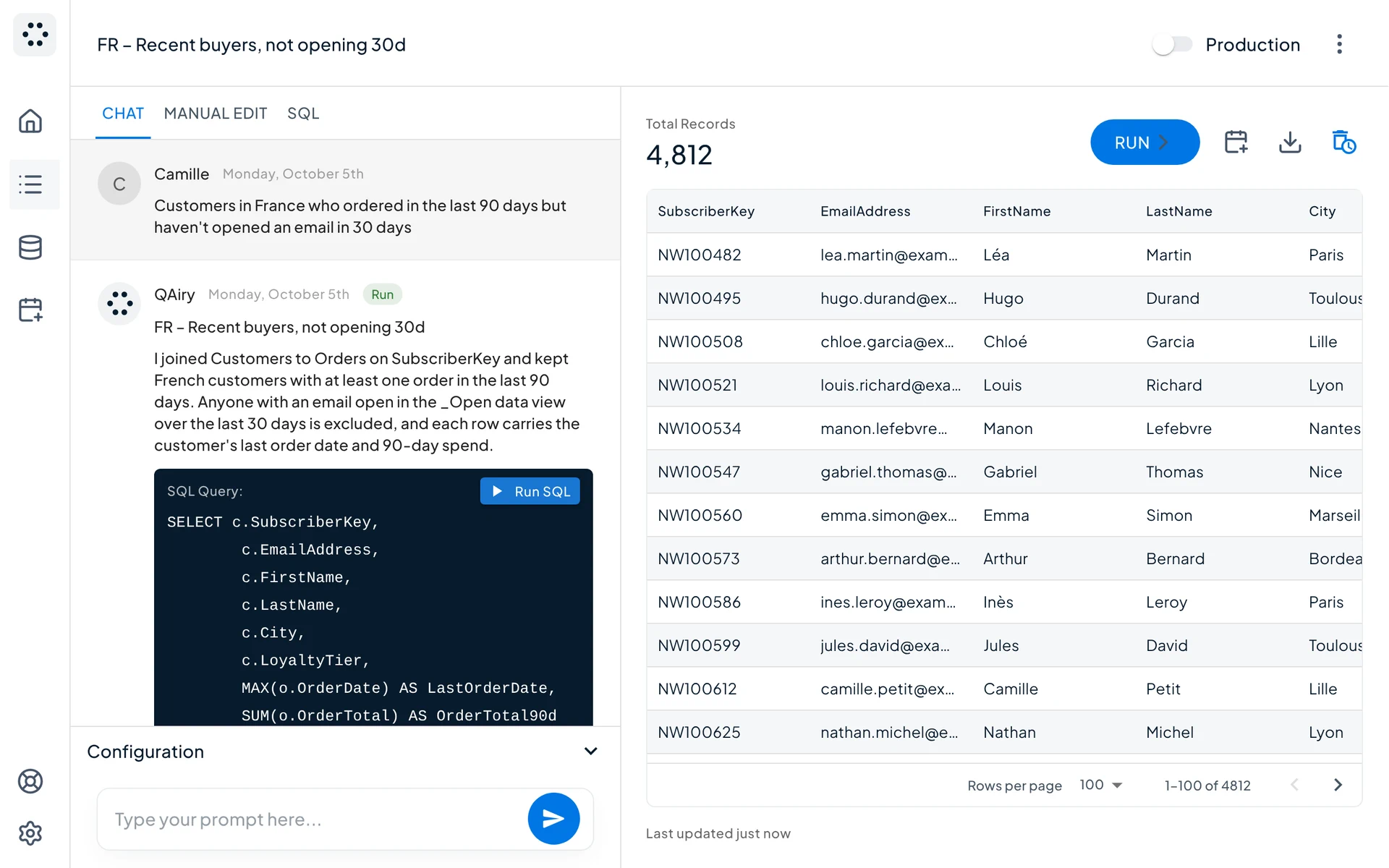
Votre environnement est prêt. Décrivez l'audience dont vous avez besoin en langage courant et QAiry génère un aperçu de la Data Extension. Vous pouvez construire la même audience de trois façons et passer de l'une à l'autre :

  • Chat : écrivez votre demande et affinez-la dans la conversation.
  • Manual Edit : sélectionnez des Data Extensions, définissez les jointures et appliquez des filtres visuellement.
  • SQL : relisez ou ajustez la requête à la main.
Audience QAiry créée depuis le chat : la demande en langage courant, l'explication de l'assistant et le SQL à gauche, un aperçu de 4 812 enregistrements à droite, avec les onglets Chat, Manual Edit et SQL
De la demande à l'audience. Votre demande et le SQL généré à gauche, le nombre d'enregistrements et un aperçu de la Data Extension à droite.
12

La planifier

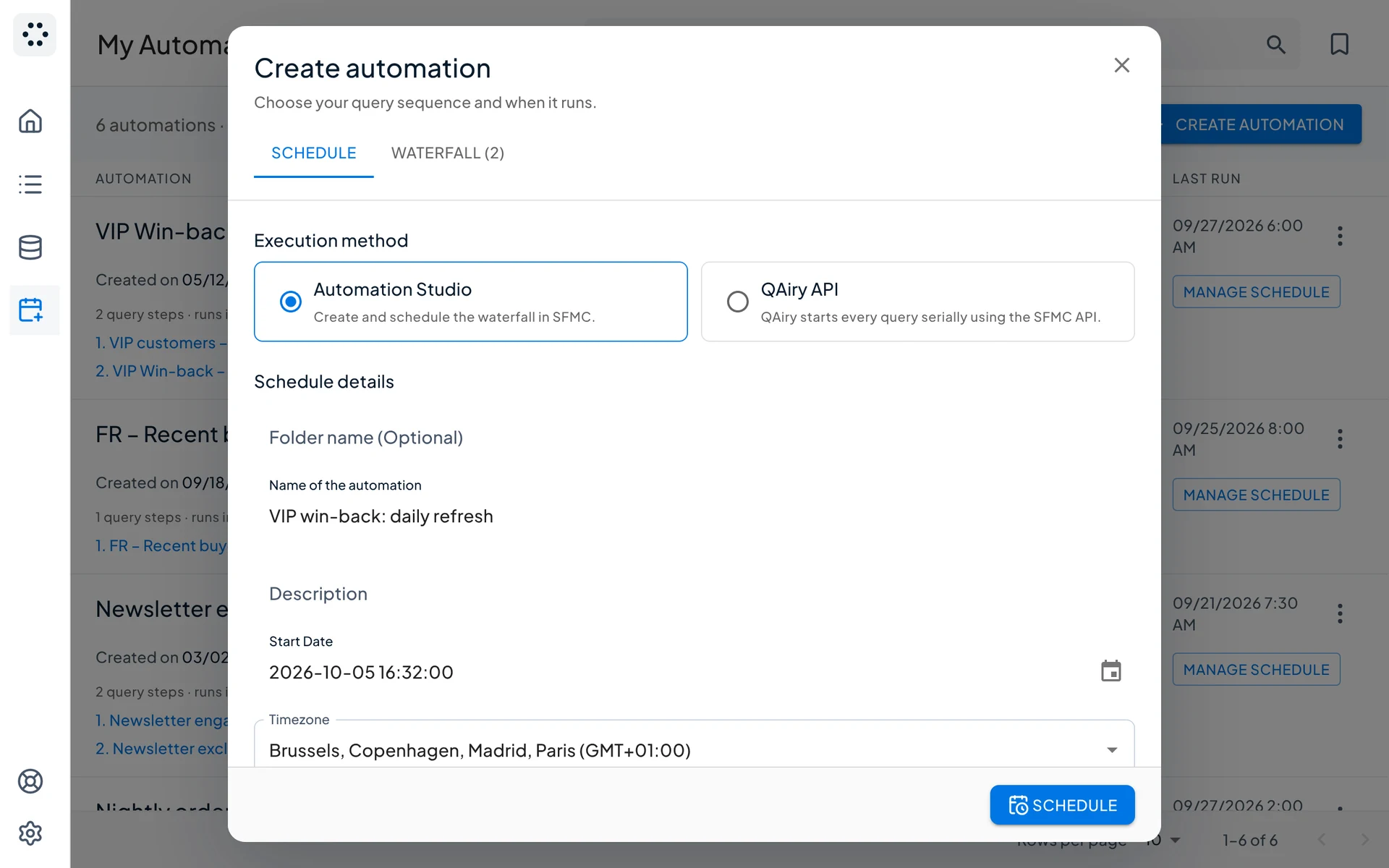
QAiry : Automations, Create automation

Gardez vos audiences à jour grâce à une planification. Choisissez son mode d'exécution :

  • Automation Studio : QAiry crée et planifie l'automatisation dans Marketing Cloud.
  • QAiry API : QAiry lance chaque requête l'une après l'autre via l'API Marketing Cloud.
QAiry Create automation, onglet Schedule : mode d'exécution avec Automation Studio sélectionné, nom de l'automatisation, date de début et fuseau horaire
Onglet Schedule. Choisissez le mode d'exécution, nommez l'automatisation, puis indiquez quand elle s'exécute.

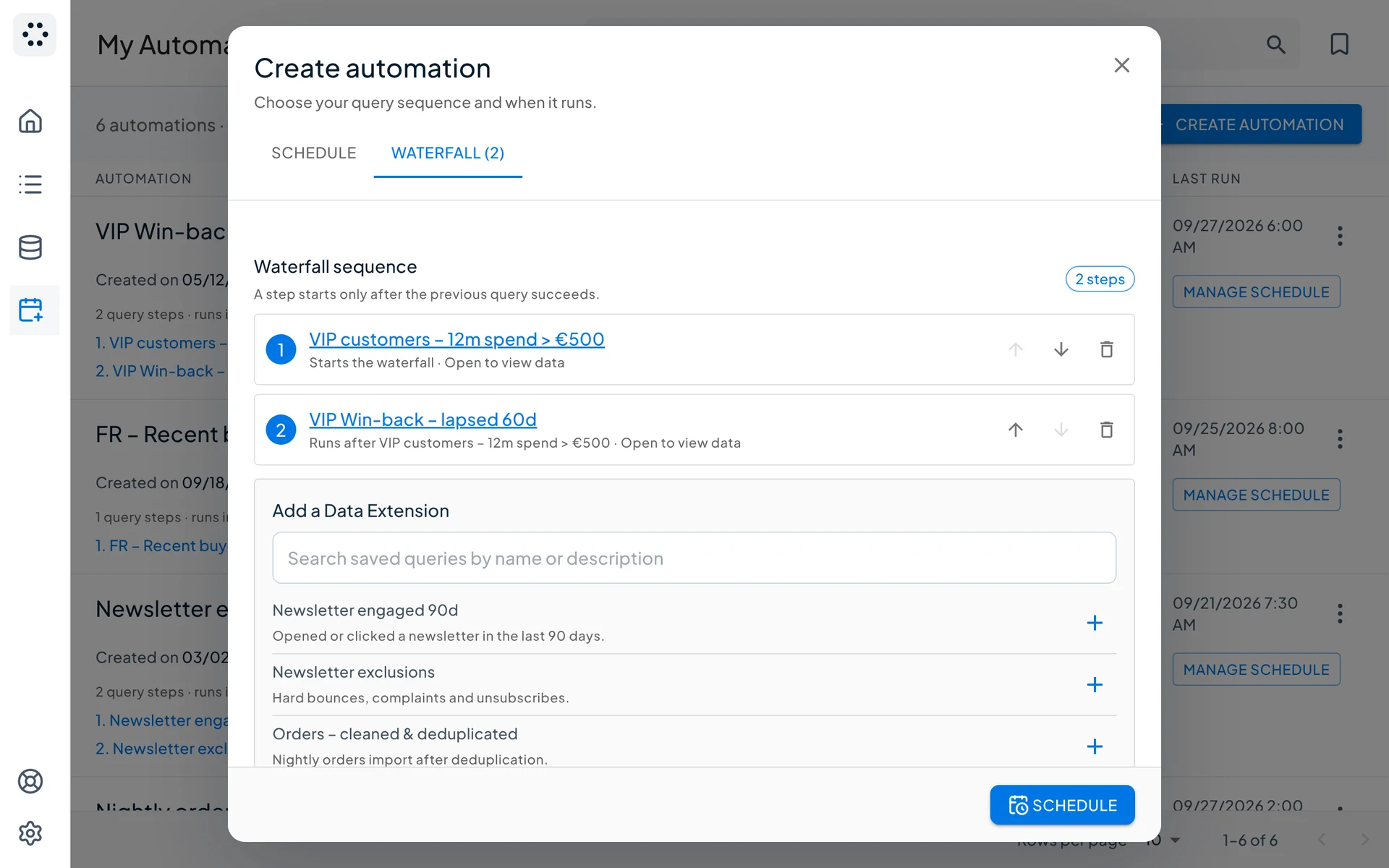
Réglez ensuite la date de début, le fuseau horaire et la fréquence : une fois, toutes les heures, tous les jours, les jours ouvrés, chaque semaine, chaque mois ou chaque année. Dans une cascade (waterfall), une étape ne démarre qu'après la réussite de la requête précédente.

QAiry Create automation, onglet Waterfall : une séquence de deux requêtes dans l'ordre, avec la liste des requêtes enregistrées à ajouter
Onglet Waterfall. Ajoutez vos requêtes enregistrées et mettez-les dans l'ordre. Ajoutez-en au moins une avant de planifier.
Rôles utilisateur

Ce que chaque rôle peut faire

Le rôle détermine ce qu'une personne peut modifier. Tout le monde peut consulter les audiences et discuter avec l'assistant.

Administrator

Accès complet, y compris aux utilisateurs et aux business units.

Data manager

Gère les Data Extensions connectées et les relations, et crée des audiences.

Analyst

Crée et exécute des audiences, mais ne peut pas modifier le modèle de données.

Viewer

Peut tout consulter et ne peut rien modifier.

ActionAdministratorData managerAnalystViewer
Consulter les audiences, les résultats, le modèle de données et les relationsOuiOuiOuiOui
Discuter avec l'assistantOuiOuiOuiOui
Créer, modifier, exécuter et supprimer des audiencesOuiOuiOuiNon
Connecter, décrire et retirer des Data ExtensionsOuiOuiNonNon
Créer, modifier et supprimer des relationsOuiOuiNonNon
Changer les rôles, verrouiller et déverrouiller des utilisateursOuiNonNonNon
Réglages de la business unit : contexte IA, fuseau horaire par défaut, business unit parenteOuiNonNonNon

Un utilisateur à qui aucun rôle n'a encore été attribué est considéré comme Data manager. Le dernier Administrateur ne peut pas renoncer à son rôle.

Dépannage

Questions fréquentes sur l'installation

Je ne vois pas QAiry dans mon menu Marketing Cloud
Vérifiez l'accès au package dans Marketing Cloud, sous Setup, Installed Packages, QAiry : votre utilisateur doit avoir l'accès et la business unit dans laquelle vous êtes doit être activée. Actualisez ensuite Marketing Cloud.
QAiry affiche « Access denied » à l'ouverture
Votre utilisateur ou votre business unit n'est pas encore autorisé. Demandez à votre administrateur Marketing Cloud de vérifier l'accès au package (étapes 3 et 4), et assurez-vous que QAiry a d'abord été ouvert depuis la business unit parente (étape 5).
Mes Data Extensions partagées n'apparaissent pas
Aucune business unit parente n'est définie. Dans Settings, Manage your business unit, cliquez sur « Set as parent » sur la business unit qui contient vos dossiers partagés.
Un collègue ne peut pas connecter une Data Extension ni créer une relation
Connecter des Data Extensions et enregistrer des relations demande le rôle Data manager ou Administrator. Un Administrateur peut changer le rôle dans Settings, Manage your users.
L'IA n'utilise pas l'une de mes Data Extensions
Vérifiez que la Data Extension est connectée et activée dans Datamodel, Synchronized, et qu'elle a une description claire. Si vous avez limité votre demande à des tags, vérifiez que la Data Extension porte l'un des tags sélectionnés.
J'ai ajouté ou renommé des champs dans Marketing Cloud
Ouvrez Datamodel et cliquez sur « refresh ». QAiry recharge les dossiers et relit le nom, la description et les champs de chaque Data Extension connectée.

Besoin d'un coup de main pour l'installation ?

Réservez une session avec notre équipe : nous configurons votre environnement avec vous, du package à votre première audience.